Acerca de Comprobador de velocidad de página
Este test de velocidad web mide cuánto tarda en cargar una página pública y te dice qué cambiar primero para que vaya más deprisa, en orden según el tiempo que ahorraría cada arreglo. Una sola prueba te da el resultado en móvil y en ordenador, y te lo enseña de dos formas: lo que viven tus visitantes reales y lo que registra un laboratorio simulado. El test de velocidad de ToolsPivot funciona sobre PageSpeed Insights de Google, es gratis, no pide registro y te devuelve el informe en tu idioma, uno de los 18 disponibles.
Cómo medir la velocidad de una página web con ToolsPivot
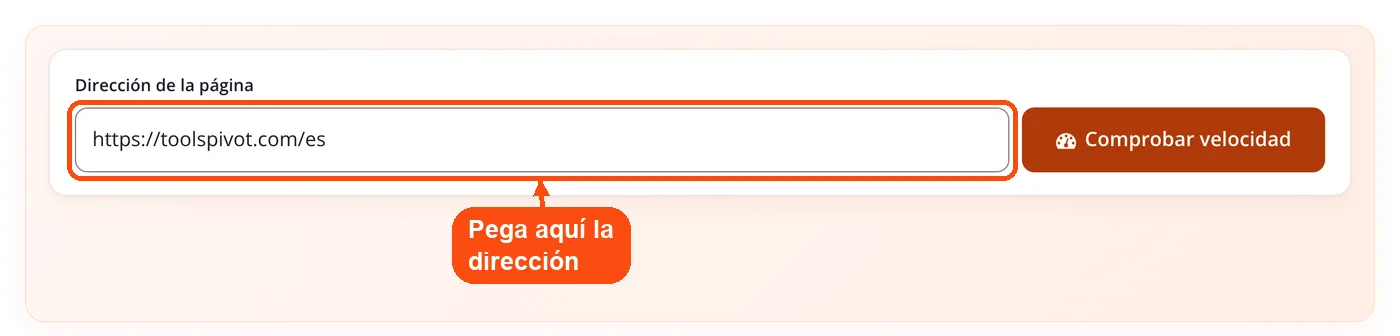
- Copia la dirección completa de la página, con el https:// delante, y pégala en el campo de la herramienta. Vale la portada, una ficha de producto o un artículo concreto, porque cada URL se analiza por separado.
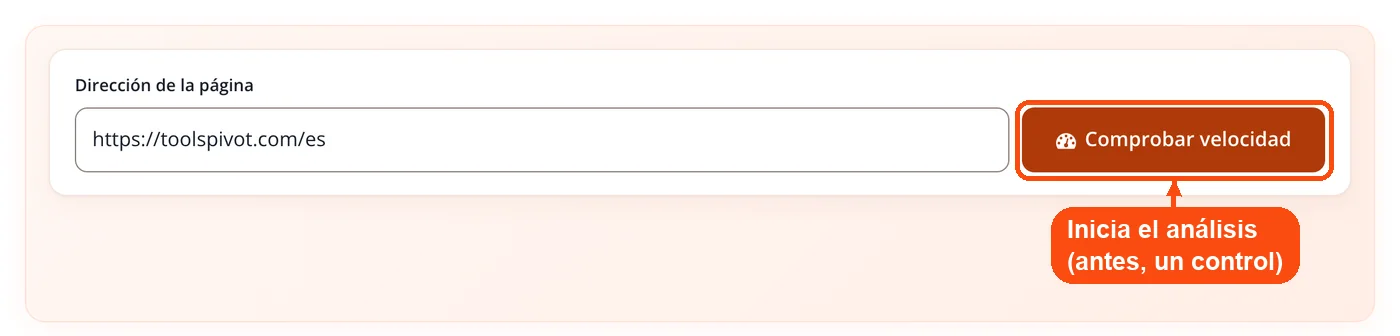
- Inicia el análisis. Antes de lanzarlo por primera vez, una comprobación de seguridad de Cloudflare Turnstile confirma que la petición no viene de un bot.
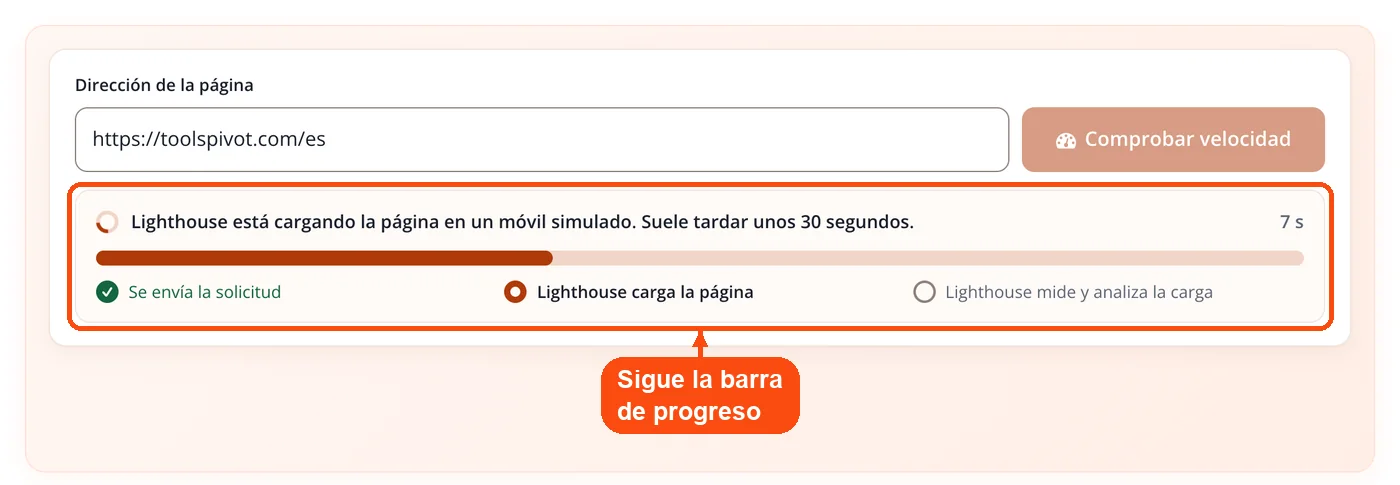
- Sigue la barra de progreso, que va marcando cada etapa. Google ejecuta Lighthouse primero en móvil, y cada pasada tarda entre 10 y 30 segundos.
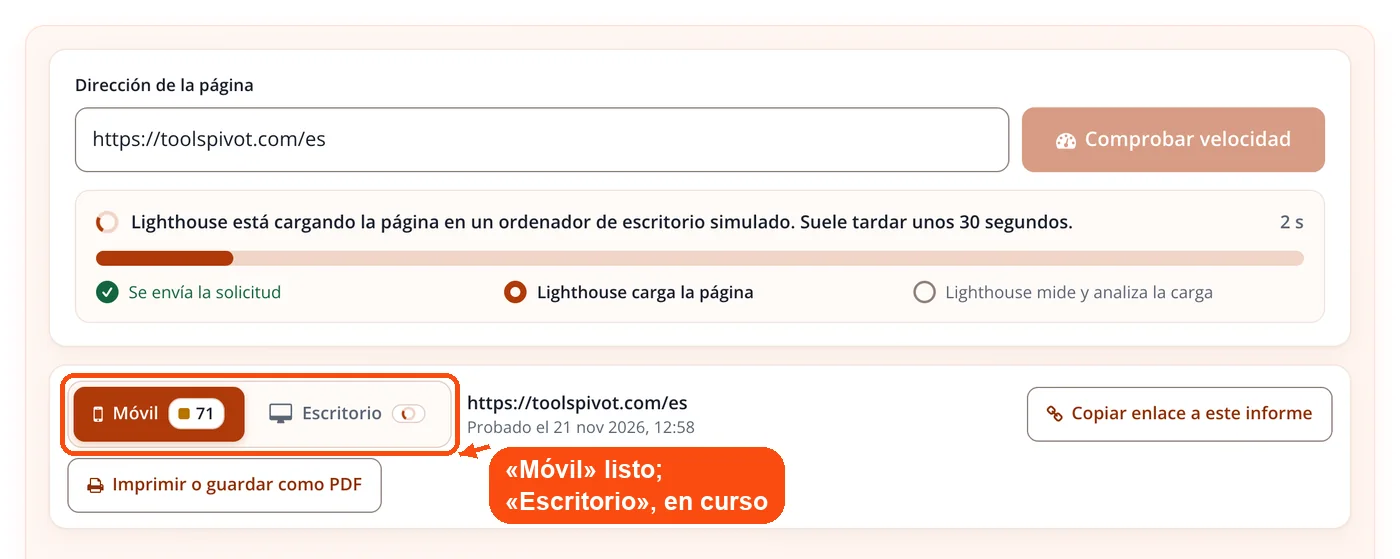
- Empieza a leer la pestaña «Móvil» mientras la de «Escritorio» se completa en segundo plano. Cada pestaña lleva su propia nota.
- Si necesitas una cifra más fiable o quieres medirte con otra web, activa la puntuación más estable o la comparación, que se explican más abajo.
En ToolsPivot la prueba no se ejecuta en tu navegador. Nuestro servidor envía la dirección a la API de PageSpeed Insights, Google carga la página en sus propias máquinas y devuelve los datos; después, el informe se dibuja en tu pantalla. El resultado se guarda en el servidor durante una hora, o 7 días si creas un enlace para compartirlo. Las direcciones privadas, las locales y los dominios sin registrar se rechazan, cada caso con su propio aviso, porque Google no puede llegar a ellos desde fuera. Si una página pública tampoco carga, comprueba antes si la web está caída en ese momento.
Visitantes reales o prueba de laboratorio: qué mide cada vista
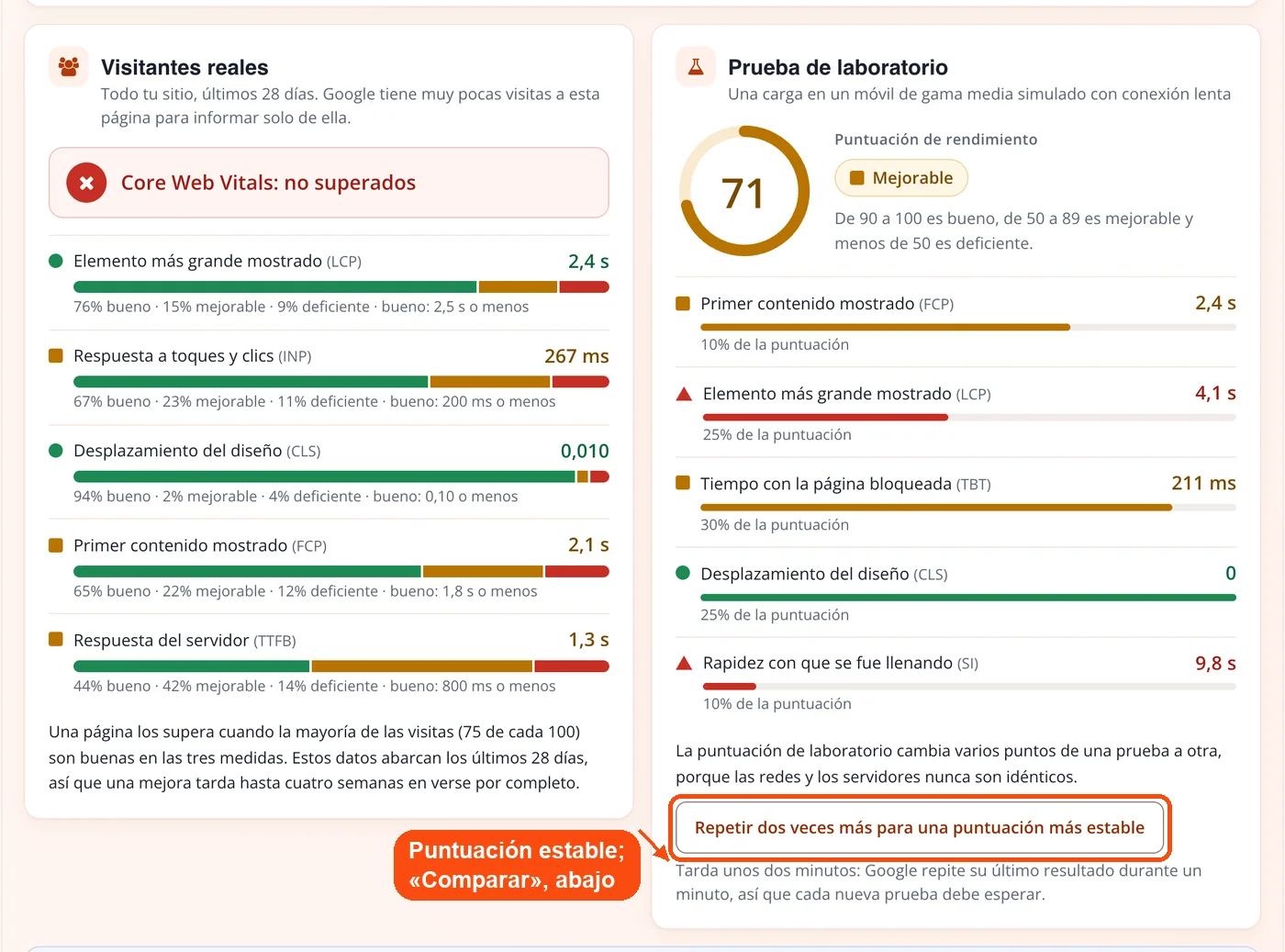
La vista «Visitantes reales» recoge el Informe de experiencia de usuario de Chrome (CrUX), es decir, tiempos medidos en el navegador de personas que abrieron la página durante los últimos 28 días. Aquí no hay simulación: son sus teléfonos, sus redes y sus esperas. Si tu página aprueba en esta vista, quien la visita de verdad la percibe ágil.
La vista «Prueba de laboratorio» carga la página en condiciones fijas. Para móvil, Google simula un teléfono de gama media con red móvil; para escritorio, un ordenador con conexión por cable. De esa carga sale la nota de 0 a 100, y el informe muestra cuánto pesa cada métrica en ella. Google considera buena una nota de 90 o más, mejorable entre 50 y 89, y baja por debajo de 50.
| Métrica | Qué mide | Buena si | Peso en la nota de laboratorio |
|---|---|---|---|
| Largest Contentful Paint (LCP) | Cuándo aparece el contenido principal | 2,5 s o menos | 25 % |
| Interaction to Next Paint (INP) | Lo que tarda la página en reaccionar a toques y clics, solo con visitantes reales | 200 ms o menos | No entra en la nota |
| Cumulative Layout Shift (CLS) | Cuánto salta el contenido mientras carga | 0,1 o menos | 25 % |
| First Contentful Paint (FCP) | Cuándo aparece lo primero en pantalla | 1,8 s o menos | 10 % |
| Total Blocking Time (TBT) | Cuánto tiempo bloquean la página los scripts, medido en laboratorio | 200 ms o menos | 30 % |
| Speed Index | A qué ritmo se va rellenando la parte visible | 3,4 s o menos | 10 % |
La comprobación con visitantes reales se aprueba cuando 75 de cada 100 visitas son buenas en las tres primeras métricas a la vez: LCP, INP y CLS. Basta con que una se quede corta para suspender. Como en el laboratorio nadie hace clic, INP no existe en esa vista y su papel lo cubre el TBT, que además es lo que más pesa en la nota. Un TBT alto suele delatar demasiado JavaScript ejecutándose durante la carga. Reducir tus archivos con la herramienta de minificación de JavaScript ayuda, aunque lo que más tiempo devuelve es dejar de cargar scripts que esa página no necesita.
Las dos vistas no tienen por qué coincidir. El laboratorio prueba un único dispositivo con una red fija, mientras que tus visitantes llegan con móviles y conexiones de todo tipo. La vista real es la que refleja la experiencia que Google tiene en cuenta; el laboratorio sirve para encontrar la causa de un problema y para comprobar un cambio sin esperar 28 días.
Por qué la nota cambia aunque no toques nada
Analiza la misma página en dos momentos distintos y lo normal es que la nota de laboratorio baile varios puntos. Google lo atribuye a la red disponible en ese instante, al hardware que le toque a la prueba y a la carga que soportan sus máquinas. Si comparas un antes y un después con una sola pasada de cada uno, puedes celebrar una mejora que en realidad era ruido.
Para eso está la puntuación más estable. Con un clic, la herramienta ejecuta la prueba 3 veces y te enseña la nota del medio junto con el rango entre la más baja y la más alta. Tarda unos dos minutos, porque durante un minuto Google devuelve el mismo resultado que acaba de calcular y hay que dejar pasar ese margen para que cada pasada sea una medición nueva. La regla práctica es sencilla: si la diferencia entre el antes y el después cabe dentro del rango, todavía no puedes atribuírsela a tu cambio.
La otra sorpresa habitual llega con el móvil. Es frecuente que escritorio supere los 90 puntos y que móvil se quede en la franja mejorable, y no se trata de un error. El teléfono simulado tiene mucha menos potencia que un ordenador para ejecutar JavaScript y navega con una red más lenta, así que cualquier exceso se nota mucho más. Si buena parte de tus visitas llega desde el móvil, empieza por esa pestaña. Para ver además cómo se coloca el diseño en pantallas pequeñas, prueba el test de compatibilidad con móviles o el simulador de resoluciones para móvil y ordenador.
Qué arreglar primero y cómo hacerlo en tu web
El test de velocidad de ToolsPivot no ordena las mejoras por la gravedad aparente del aviso ni por cuántas veces se repite, sino por el tiempo de carga que ahorraría cada una según la estimación de la prueba. Arriba queda lo que más segundos te devuelve, aunque sea un único cambio, y abajo los retoques que apenas se notan.
Cada mejora viene explicada en lenguaje llano y en tres partes: la causa, cómo resolverla y los pasos concretos para WordPress, Shopify y Wix. Debajo aparecen los archivos implicados, para que sepas exactamente qué imagen, hoja de estilos o script toca revisar. Si el aviso apunta a hojas de estilo sin optimizar, puedes minificar el CSS antes de subirlo; si señala texto que viaja sin comprimir, comprueba si tu servidor usa compresión GZIP; y si el HTML llega cargado de espacios y comentarios, el compresor de HTML lo deja más ligero.
Cuando el elemento más grande de la página es una foto, algo muy habitual en portadas y tiendas online, el arreglo casi siempre pasa por servirla con menos peso. Puedes reducirla con el compresor de imágenes de PicsPivot, sustituirla en tu web y volver a medir.
Hay mejoras que no dependen de ti. El código que cargan servicios externos, como anuncios, chats de atención al cliente o herramientas de analítica, se marca aparte, y el informe indica cuándo el arreglo es trabajo del proveedor y no tuyo. Así no pierdes una tarde intentando optimizar un script que no puedes tocar.
Lo que enseña el informe además de la nota
Una nota por sí sola no te dice dónde mirar. Por eso, debajo de la lista de mejoras, el informe desmonta la carga en piezas que puedes revisar una a una:
- El elemento más grande y su reparto de tiempo. Ves qué elemento cuenta como LCP y en qué se le fue el tiempo de carga, lo que ayuda a distinguir un servidor lento de una imagen pesada o que se descubre tarde.
- Las partes que se movieron. Se señalan los elementos que cambiaron de sitio durante la carga, que son los que suman CLS. Suelen ser banners, anuncios o imágenes sin espacio reservado.
- La tira de fotogramas. Una secuencia de capturas de la carga para ver cuándo deja la pantalla de estar en blanco y cuándo parece terminada.
- La cronología de archivos. Los archivos de la carga real, uno detrás de otro. Si el primero, el documento HTML, ya se hace esperar, el problema suele estar en el servidor; mira dónde está alojada la web y revisa las cabeceras HTTP de la página para saber si aprovecha la caché.
- El peso por tipo de archivo. Cuánto suman las imágenes, los scripts, las hojas de estilo, las fuentes y el resto, y cuánto le cuesta a la página cada servicio externo por separado.
- Accesibilidad, SEO y buenas prácticas. Las notas de Google en estas tres categorías, con la lista de comprobaciones que fallan. Para una auditoría de posicionamiento más amplia, usa el analizador SEO de webs.
- Los cambios desde la última prueba. Si la página ya se había analizado antes, ves qué ha mejorado y qué ha empeorado desde entonces.
- Compartir e imprimir. Un enlace para enviar el informe y una versión preparada para imprimir o guardar en PDF.
Compara tu página con la de un competidor
La comparación analiza una segunda dirección en el mismo dispositivo y coloca los dos resultados uno al lado del otro. Puede ser la web de un competidor que te adelanta en Google o simplemente otra página tuya, por ejemplo la portada frente a la ficha del producto que más vende. Para tu cupo diario cuenta como una sola prueba, no como dos.
Que sea el mismo dispositivo importa: enfrentar el móvil de una web con el escritorio de otra no aclara nada, porque las condiciones simuladas son distintas. Con las dos en igualdad, la diferencia de LCP o de peso señala directamente lo que el otro hace mejor. Y si la web rival funciona con WordPress, puedes averiguar qué tema de WordPress usa y comparar su punto de partida con el tuyo.
Límites de la prueba y cuándo te conviene otra herramienta
Cada visitante dispone de 30 pruebas al día. Si la misma página se analizó hace menos de una hora, se reutiliza ese resultado al instante y no gastas prueba, lo que también significa que un cambio recién publicado puede no reflejarse hasta que pase esa hora. Los enlaces para compartir se pueden abrir durante 7 días, y como máximo se ejecutan seis pruebas al mismo tiempo.
Hay situaciones en las que otra opción hace mejor el trabajo:
- Páginas locales, de pruebas o detrás de un inicio de sesión. Aquí no se pueden analizar, porque Google tiene que poder abrirlas desde fuera. Lighthouse dentro de las herramientas para desarrolladores de Chrome sí audita páginas que piden autenticación, ya que se ejecuta en tu propio navegador.
- Medir desde una ciudad o con una conexión concreta. La prueba de ToolsPivot usa los ajustes fijos de Google. WebPageTest deja elegir la ubicación, el navegador y el tipo de conexión, aunque para la versión completa pide una cuenta gratuita.
- Páginas con pocas visitas. Si Chrome no ha reunido datos suficientes, la vista de visitantes reales sale vacía y solo cuenta el laboratorio. Ninguna herramienta basada en CrUX lo soluciona; para eso necesitas medir a tus usuarios con tu propia analítica.
Datos de la herramienta y de la comparativa revisados en noviembre de 2026.
Preguntas frecuentes sobre el test de velocidad web
Porque Chrome no ha reunido suficientes visitas de esa URL en los últimos 28 días. Ocurre a menudo con páginas nuevas o con poco tráfico. La prueba de laboratorio funciona igual y te sirve para encontrar qué arreglar.
En la prueba de laboratorio, en cuanto vuelvas a analizar la página, siempre que haya pasado una hora desde el último resultado guardado. En la vista de visitantes reales va más despacio: los datos abarcan 28 días, así que la mejora entra poco a poco y tarda unas cuatro semanas en verse entera.
Aunque muchas usan Lighthouse por dentro, cada una lo ejecuta en otros servidores, desde otros lugares y con otros ajustes de dispositivo y red. ToolsPivot usa los de PageSpeed Insights, que son los mismos que verás en la herramienta oficial de Google. Para seguir tu evolución, compara siempre con la misma herramienta.
No. La página se mide en los servidores de Google con una red simulada, así que tu fibra o tu 4G no influyen en la nota. Para saber cuántos megas te llegan de verdad, usa el test de velocidad de tu conexión a internet.
Sí. El enlace para compartir abre el informe completo durante 7 días, sin que la otra persona tenga que repetir la prueba. Si necesitas conservarlo más tiempo, guarda la versión para imprimir como PDF.
Que el código lento pertenece a un servicio externo, como un chat, un anuncio o una herramienta de analítica, y solo quien lo ofrece puede optimizarlo. Lo que sí está en tu mano es quitarlo, retrasar su carga o buscar una alternativa más ligera.
En el tuyo. La herramienta está disponible en 18 idiomas, y los textos de auditoría que genera Google llegan en el idioma con el que visitas la página, así que no tendrás que descifrar avisos técnicos en inglés.