Acerca de Calculadora de promedios
La calculadora de media de ToolsPivot saca la media, la mediana, la moda, el rango y los cuartiles de cualquier lista de números mientras la escribes o la pegas, y te explica cada resultado paso a paso con tus propias cifras. Acepta listas desordenadas copiadas de Excel, de un correo o de un PDF: lo que no es un número lo deja fuera y te dice exactamente qué ha ignorado. Tiene además dos modos aparte, uno para la media ponderada y otro para la media de tiempos.
Cómo calcular la media con ToolsPivot
- Escribe o pega tus números en el cuadro. Puedes separarlos con comas, espacios, saltos de línea, tabulaciones, punto y coma o barras verticales, así que una columna o una fila copiada de una hoja de cálculo funciona tal cual.
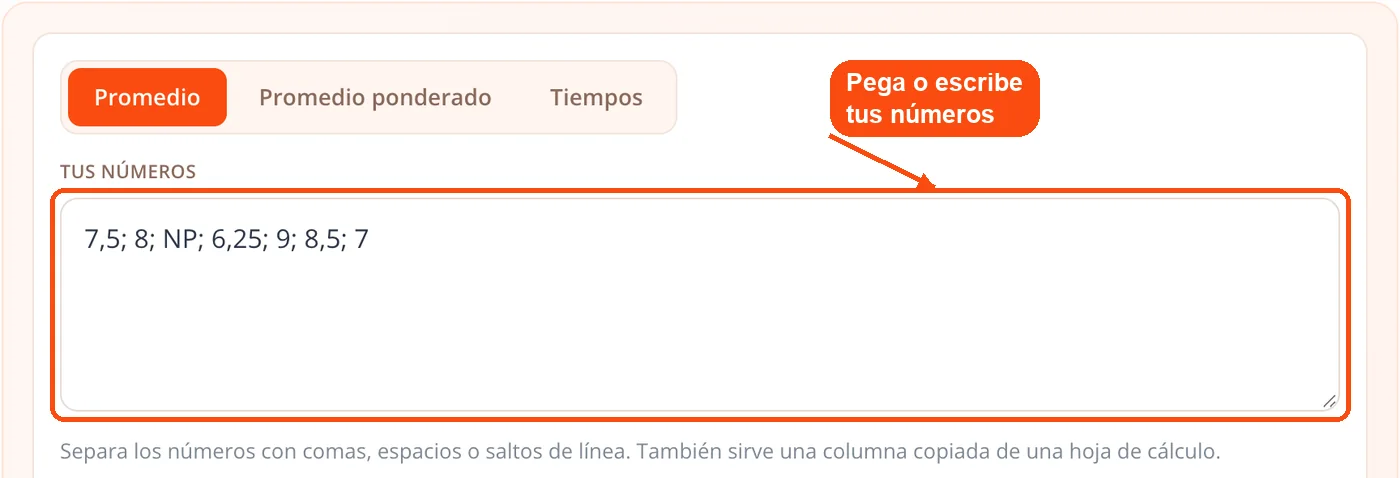
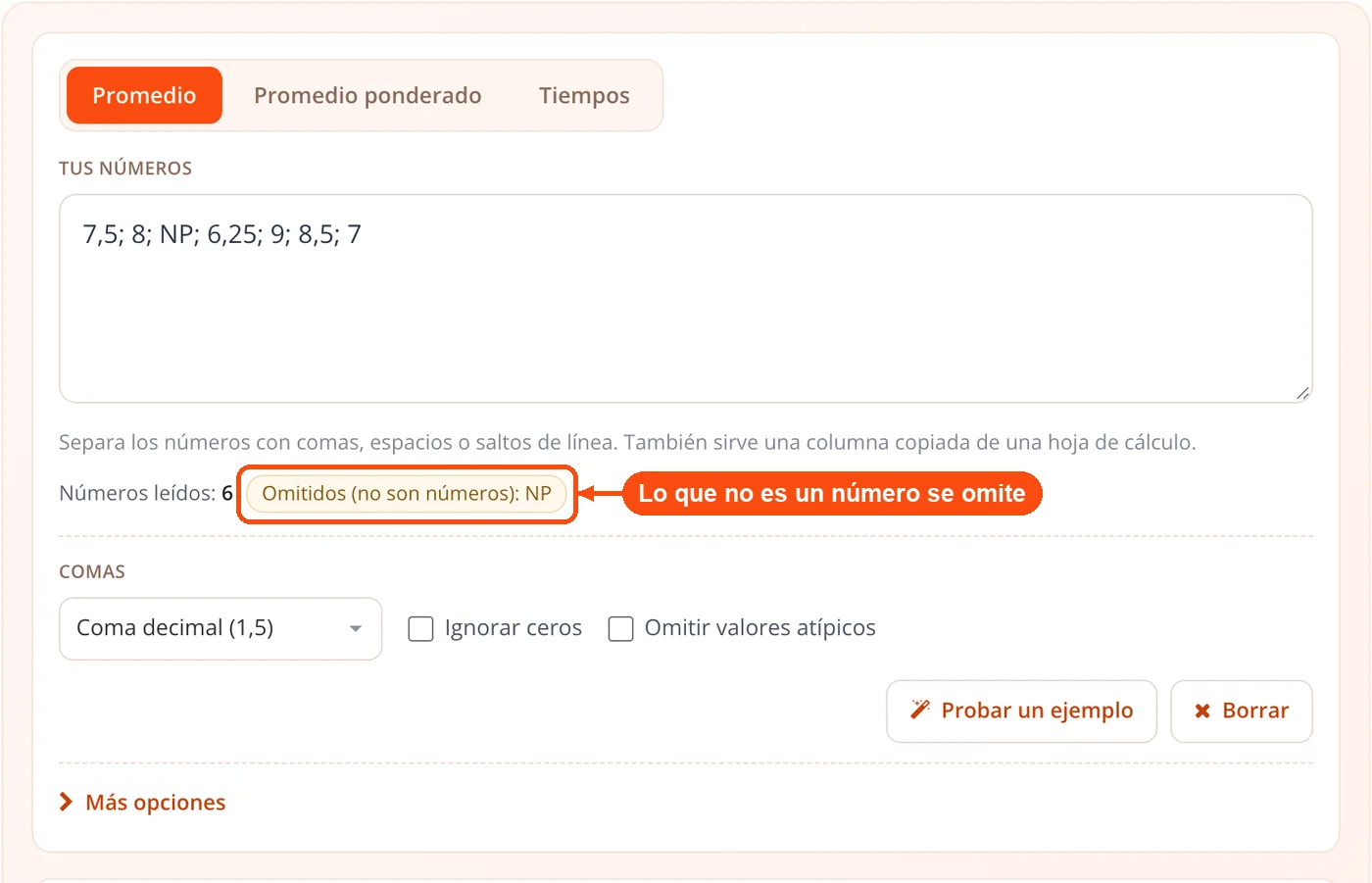
- Revisa el aviso que aparece junto al cuadro. Si algo no se ha podido leer, verás su nombre (por ejemplo «Omitidos (no son números): NP») y el resto de la lista se calcula igualmente.
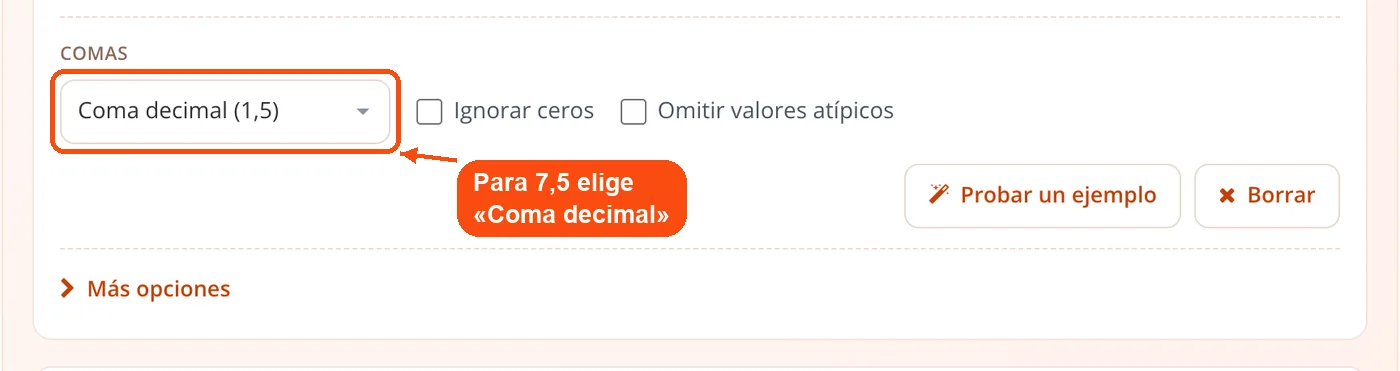
- Si tus decimales llevan coma, como 7,5, indica en el ajuste de comas que la coma es decimal. Cuando la lista tiene pinta de necesitarlo, la herramienta te sugiere el cambio.
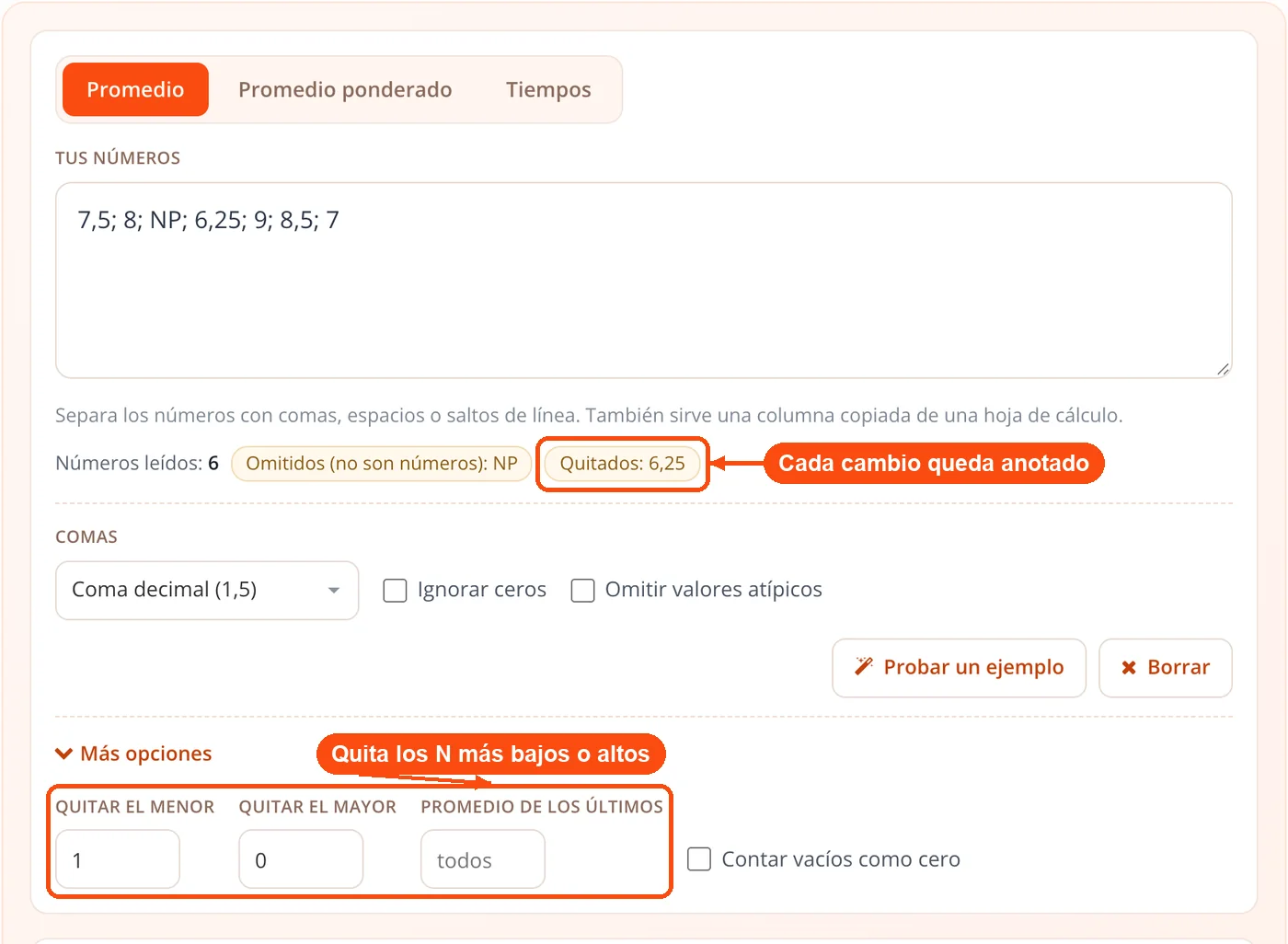
- Aplica las opciones que te hagan falta: ignorar los ceros, contar los huecos vacíos como cero, quitar los N valores más bajos o más altos, o dejar fuera los valores atípicos. Cada cambio queda anotado al lado del cuadro.
- Lee la media y, a su lado, la mediana, la moda, el rango y los cuartiles. Debajo tienes el desarrollo de cada resultado, la lista ordenada, la tabla de medias acumuladas y la tabla de frecuencias.
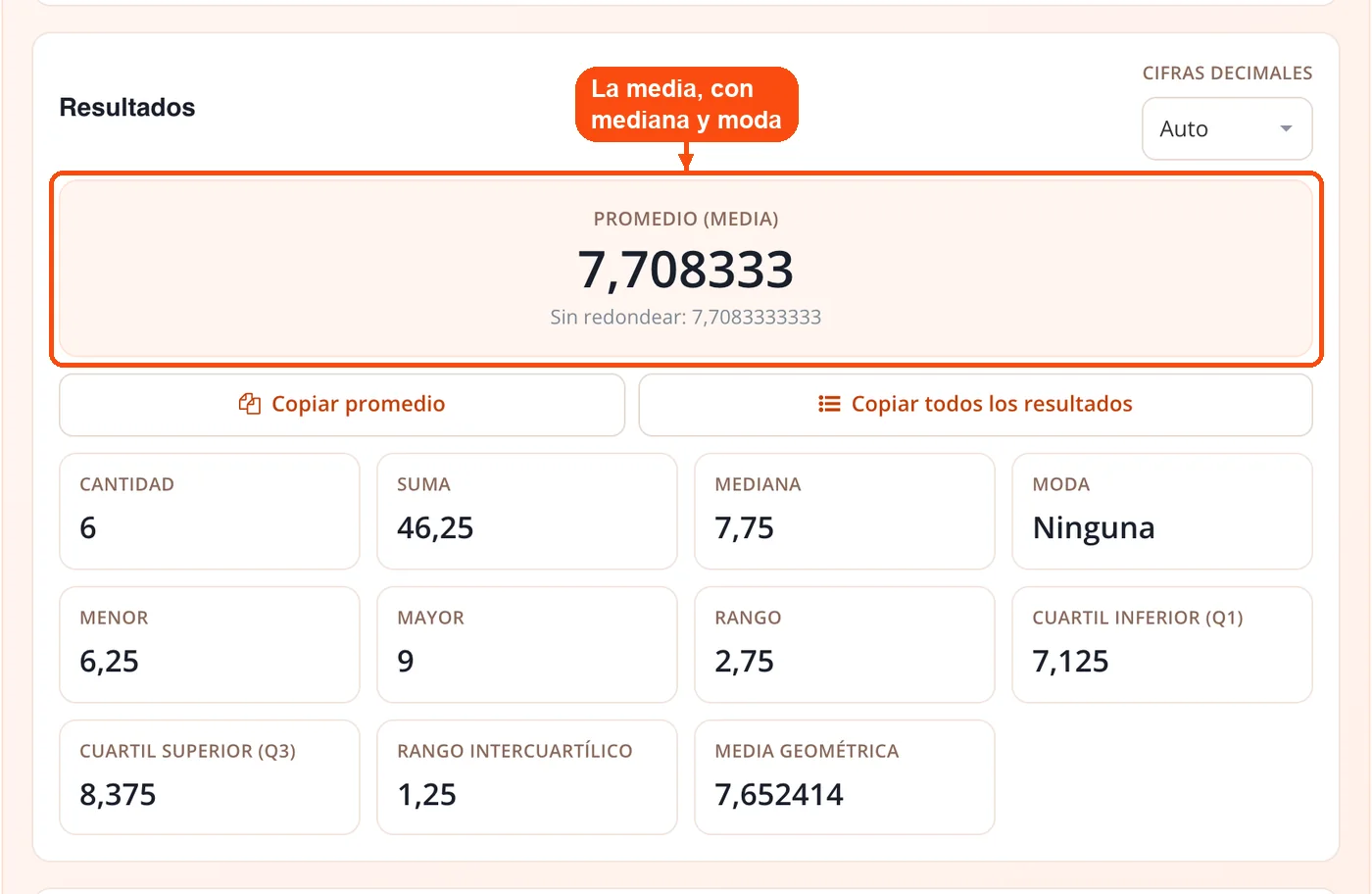
No hay botón de calcular: los resultados cambian con cada número que añades. Puedes copiar solo la media o todos los resultados como texto, por ejemplo para pegarlos en un editor Markdown en línea junto a tus apuntes. Si otro programa te pide la misma lista con comas, prepárala con la herramienta de separación por comas.
El cálculo se hace entero en tu navegador. Al calcular no se envía ninguna petición a ToolsPivot y no se guarda nada, de modo que puedes pegar las notas de tu grupo sin subir datos de alumnos a ningún servidor.
Qué significa cada resultado, con un ejemplo de notas
Supón que pegas estas ocho notas de un examen: 6,5 · 7 · 8,25 · 5 · 9 · 7 · 4,5 · 7. Con la coma marcada como decimal, la calculadora devuelve lo siguiente:
| Resultado | Valor | De dónde sale |
|---|---|---|
| Media | 6,78125 | La suma, 54,25, dividida entre 8 notas |
| Mediana | 7 | Ordenadas quedan 4,5 · 5 · 6,5 · 7 · 7 · 7 · 8,25 · 9; con un número par se promedian las dos centrales, 7 y 7 |
| Moda | 7 | Es el valor que más se repite: aparece tres veces |
| Rango | 4,5 | La nota más alta, 9, menos la más baja, 4,5 |
| Primer y tercer cuartil | 6,125 y 7,3125 | Interpolación lineal entre posiciones, el mismo método que CUARTIL.INC en Excel |
| Rango intercuartílico | 1,1875 | Tercer cuartil menos primer cuartil |
| Media geométrica | 6,62805 | Exponencial de la media de los logaritmos; solo aparece si todos los valores son mayores que cero |
| Atípicos | Ninguno | Nada queda por debajo de 4,34375 ni por encima de 9,09375 |
La media aparece con todos sus decimales porque tiene cinco y el modo automático enseña hasta seis, sin ceros sobrantes. Si eliges un número fijo de decimales, por ejemplo dos, verás 6,78 y debajo el valor sin redondear con diez decimales, para que sepas qué se ha recortado.
Cada resultado tiene su condición. Los cuartiles necesitan al menos 4 números y la detección de atípicos, al menos 5. La moda dice «Ninguna» cuando todos los valores aparecen una sola vez, y si dos valores empatan en frecuencia muestra los dos. Para la media de edad de un grupo, saca primero la edad de cada persona con la calculadora de años cumplidos y pega después la columna.
La tabla de medias acumuladas sirve para ver cómo se mueve la media al añadir cada dato, en el orden en que los escribiste. Si fijas N, también obtienes la media de los últimos N números, útil para seguir las cinco últimas mediciones de una serie sin borrar las anteriores.
¿Media o mediana? Cuándo un valor extremo engaña
Un solo dato muy alejado basta para que la media deje de describir al grupo. Prueba con los sueldos netos de una oficina pequeña: 1450 1520 1600 1580 1490 6800. La media sale 2406,666667, aunque cinco de las seis personas cobran menos de 1600. La mediana, 1550, describe mucho mejor lo que gana la mayoría.
Aquí la calculadora marca 6800 como atípico. Usa la regla de Tukey: con un primer cuartil de 1497,5 y un tercero de 1595, el rango intercuartílico es 97,5 y todo lo que pase de 1741,25 queda fuera. Además, aparece una nota avisándote de que un valor atípico está alejando la media de la mediana. Si marcas la opción de dejar fuera los atípicos, la media sin ese sueldo baja a 1528.
La regla para decidir es sencilla. Si tus datos son parecidos entre sí, como notas de un mismo examen o temperaturas de una semana, la media vale. Si hay colas largas, como sueldos, precios de pisos o tiempos de espera, fíate más de la mediana y mira la media solo como referencia. Y si comparas sueldos o precios en monedas distintas, pásalos antes a euros con la conversión de divisas, porque una media de cifras en monedas mezcladas no significa nada.
Ten en cuenta que quitar atípicos se hace una sola vez. Si después de quitar 6800 hubiera otro valor que ahora quedara fuera de los nuevos límites, la herramienta no lo eliminaría en una segunda vuelta.
Pegar números desde Excel o desde un PDF sin que falle
La mayoría de los errores al calcular una media no vienen de la fórmula, sino de cómo llegan los datos. La calculadora limpia cada elemento antes de contarlo: quita los símbolos de moneda ($ € £ ¥ ₹), el signo % del final y las comillas que lo rodean, y lee como signo menos el guion largo que Word suele poner delante de los negativos. También acepta decimales, notación científica como 1e3 y fracciones simples como 3/4.
Lo que no puede leer lo aparta y lo nombra. En una columna de notas con 7,5 · 8 · 6,25 · NP · 9, el «NP» de no presentado aparece como ignorado y la media se calcula con las cuatro notas restantes: 30,75 entre 4, es decir, 7,6875. Si en tu caso un no presentado debe contar como cero, cámbialo por 0 antes de pegar.
El punto delicado en España es la coma. Si la calculadora usa la coma para separar números, 7,5 se convierte en dos valores, 7 y 5, y la media sale mal sin que lo notes. Por eso el ajuste de comas tiene tres opciones: separar números (1, 2, 3), coma decimal (1,5) o separador de miles (1,000). Al copiar una columna de Excel en español, los valores llegan en líneas distintas, así que la coma decimal es casi siempre la opción correcta. Escribe los miles sin punto, como 1450, para evitar confusiones con los decimales.
En Excel, un rango con números guardados como texto hace que PROMEDIO devuelva #¡DIV/0!, porque no encuentra ningún número que contar. Aquí ese problema no aparece: el texto pegado se vuelve a leer como número. Si las notas te llegan en un PDF de secretaría, pasa el PDF a Excel con DocuPivot y copia la columna desde ahí.
Si juntas dos exportaciones que se solapan, puedes eliminar líneas duplicadas antes de pegar, pero solo cuando la repetición sea un error: una nota repetida es un dato real y cuenta para la moda. Para comprobar que no se ha perdido nada por el camino, compara el número de valores leídos con el que te da el contador de líneas, o revisa dos versiones de la lista con la comparación de textos.
Nota media ponderada por créditos o por porcentajes
Las universidades españolas calculan la nota media del expediente ponderando cada asignatura por sus créditos: se multiplica cada nota por sus créditos, se suman los productos y se divide entre el total de créditos. La pestaña de media ponderada hace exactamente eso, con hasta 200 filas de valor y peso.
Un ejemplo con cuatro asignaturas: un 7,5 en una de 6 ECTS, un 5,2 en una de 9 ECTS, un 8,8 en una de 4,5 ECTS y un 6 en otra de 6 ECTS. La suma ponderada es 167,4 y los créditos suman 25,5, así que la media ponderada es 6,564706. La media simple de esas cuatro notas sería 6,875. La herramienta enseña las dos juntas, con una frase que explica la diferencia. Aquí la razón salta a la vista: el 5,2 está en la asignatura con más créditos y tira de la media hacia abajo.
Los pesos pueden ser números normales o porcentajes, y no tienen que sumar 100. Para la nota de una asignatura con examen al 60 %, prácticas al 30 % y participación al 10 %, escribe esos tres pesos tal cual. Si copias dos columnas de una hoja de cálculo, una de notas y otra de créditos, se rellenan las filas solas. Las filas que no sirven, porque no tienen peso, tienen un peso negativo o no son números, se nombran y se saltan.
Cada universidad tiene sus propias reglas para convalidaciones, matrículas de honor o créditos reconocidos sin nota. Antes de usar el resultado en una solicitud de beca o de máster, comprueba en la normativa de tu centro qué asignaturas entran en el cálculo.
Media de tiempos: ritmo por kilómetro, vueltas y duraciones
Los tiempos no se pueden promediar como números normales, porque un minuto tiene 60 segundos y no 100. La pestaña de tiempos acepta formatos como 4:35, 1:02:30 o 1:23.5, y también unidades escritas: 1h 30m, 2 min 5 s o 1d 2h. Tú eliges si 1:30 significa minutos y segundos o horas y minutos, que es la duda más habitual con este formato.
Por ejemplo, los parciales de una carrera de 5 km: 5:12, 5:05, 4:58, 5:20 y 5:31 por kilómetro. El total es 26:06 y el ritmo medio, 5:13,2 por kilómetro. La mediana es 5:12, el más rápido 4:58, el más lento 5:31 y el rango, 33 segundos. El ritmo medio aparece también en segundos (313,2), en minutos y en horas, y las horas pueden pasar de 24, así que sirve para sumar turnos de trabajo de una semana.
Si necesitas la duración total en horas decimales para una hoja de horas, usa la conversión de minutos a horas. Y si tu reloj o tu aplicación trabaja en millas, puedes convertir km/h a mph una vez tengas la velocidad media.
Esta pestaña promedia duraciones, no horas del reloj. La media de 23:50 y 00:10 como horas del día sería medianoche, pero como duraciones son 23 horas 50 minutos y 10 minutos, con una media de 12 horas. Para horas de llegada o de entrada al trabajo, pásalas antes a minutos desde una referencia fija.
Lo que esta calculadora no hace y cuándo usar otra cosa
La calculadora de media no calcula la desviación típica, no dibuja gráficos, no exporta a CSV y no genera un enlace para compartir los resultados. Si necesitas cualquiera de esas cosas, Excel o Google Sheets lo hacen mejor: DESVEST.M para la desviación típica de una muestra, un gráfico de cajas para ver los cuartiles y el archivo guardado para volver a él otro día. Las funciones PROMEDIO, MEDIANA, MODA.UNO y CUARTIL.INC de Excel deberían darte los mismos valores que ves aquí, lo que te sirve para comprobar una hoja.
- Capacidad: hasta 100.000 números por lista. En las pruebas de la herramienta, una lista de ese tamaño se leyó y calculó en unos 0,2 segundos.
- Precisión: los números se guardan con doble precisión, unas 15 o 16 cifras significativas. La suma usa el método compensado de Neumaier y se ajusta a los decimales de tus datos, por eso 0,1 + 0,2 da 0,3 y no 0,30000000000000004.
- Atípicos: la regla de 1,5 veces el rango intercuartílico es una regla práctica, no una prueba estadística, y se aplica una sola vez.
- Tiempos: solo duraciones, no horas del día, y las unidades se escriben con letras latinas (h, m, s, d).
- Unidades: si mezclas medidas, por ejemplo centímetros y pulgadas, unifícalas antes con la conversión de unidades.
Datos de la metodología de ToolsPivot: pruebas del 6 de octubre de 2026 con las mismas listas en cada calculadora comparada; pendiente de repetir en la versión publicada.
Preguntas frecuentes sobre la media
En el uso diario son lo mismo: la suma de los valores dividida entre cuántos hay. El término técnico es media aritmética, y promedio se usa a veces en un sentido más amplio de valor central. Esta herramienta llama media a la media aritmética y da aparte la mediana y la moda.
Porque esas celdas contienen texto con aspecto de número, normalmente tras importar datos o copiar desde una web. PROMEDIO ignora el texto, se queda sin números que contar y divide entre cero. Copia la columna y pégala aquí: la calculadora vuelve a leer cada valor como número.
Solo si todos se calculan sobre la misma base. Un 50 % de 10 alumnos y un 100 % de 1000 alumnos no dan un 75 % de media real, porque el segundo grupo pesa cien veces más. La herramienta te avisa cuando detecta porcentajes; en ese caso usa la media ponderada con el tamaño de cada grupo como peso.
Hay varias formas de calcular cuartiles y dan resultados algo distintos con listas cortas. Esta calculadora usa la interpolación lineal de CUARTIL.INC, la de Excel y las hojas de cálculo; muchos libros usan la mediana de cada mitad o CUARTIL.EXC. Con listas largas la diferencia casi desaparece.
Hasta 100.000 por lista, y la pestaña de media ponderada admite 200 filas de valor y peso. Para listas más grandes, una hoja de cálculo es mejor opción.
No. ToolsPivot hace el cálculo dentro de tu navegador, sin enviar ninguna petición al calcular y sin almacenar la lista. Al cerrar o recargar la pestaña, los datos desaparecen.
La calculadora muestra los dos valores, porque ambos aparecen el mismo número de veces. Si todos los valores salen una sola vez, la moda aparece como «Ninguna». La tabla de frecuencias te enseña cuántas veces sale cada valor y qué parte del total representa.
Redondea primero con los decimales fijos que te pidan, por ejemplo dos, y copia la cifra. Después pásala a palabras con la herramienta de números en letras, útil en actas, recibos o documentos donde la cantidad debe ir escrita.