Acerca de Generador de robots.txt
El generador de robots.txt de ToolsPivot crea un archivo robots.txt válido a partir de reglas que eliges en pantalla, sin teclear directivas a mano, y te lo entrega listo para copiar o descargar. Parte del archivo que tu propia plataforma genera por defecto, avisa de los fallos que sacan a una web de Google y te deja probar cualquier URL contra el resultado antes de subirlo. Sirve tanto para una tienda en WooCommerce como para un blog recién lanzado o un entorno de pruebas que nadie debería rastrear.
Cómo crear un archivo robots.txt con ToolsPivot
El proceso tiene cinco pasos y el archivo se actualiza a medida que escribes, así que ves en el momento el efecto de cada regla.
- Elige un punto de partida. Puedes empezar con «Permitir todo», con la plantilla de WordPress, WooCommerce, Joomla, Drupal, Magento o Shopify, con la de «Sitio de pruebas» o con «Bloquear todo». Si tu web ya tiene archivo, pégalo o escribe el dominio para cargar el que está publicado.
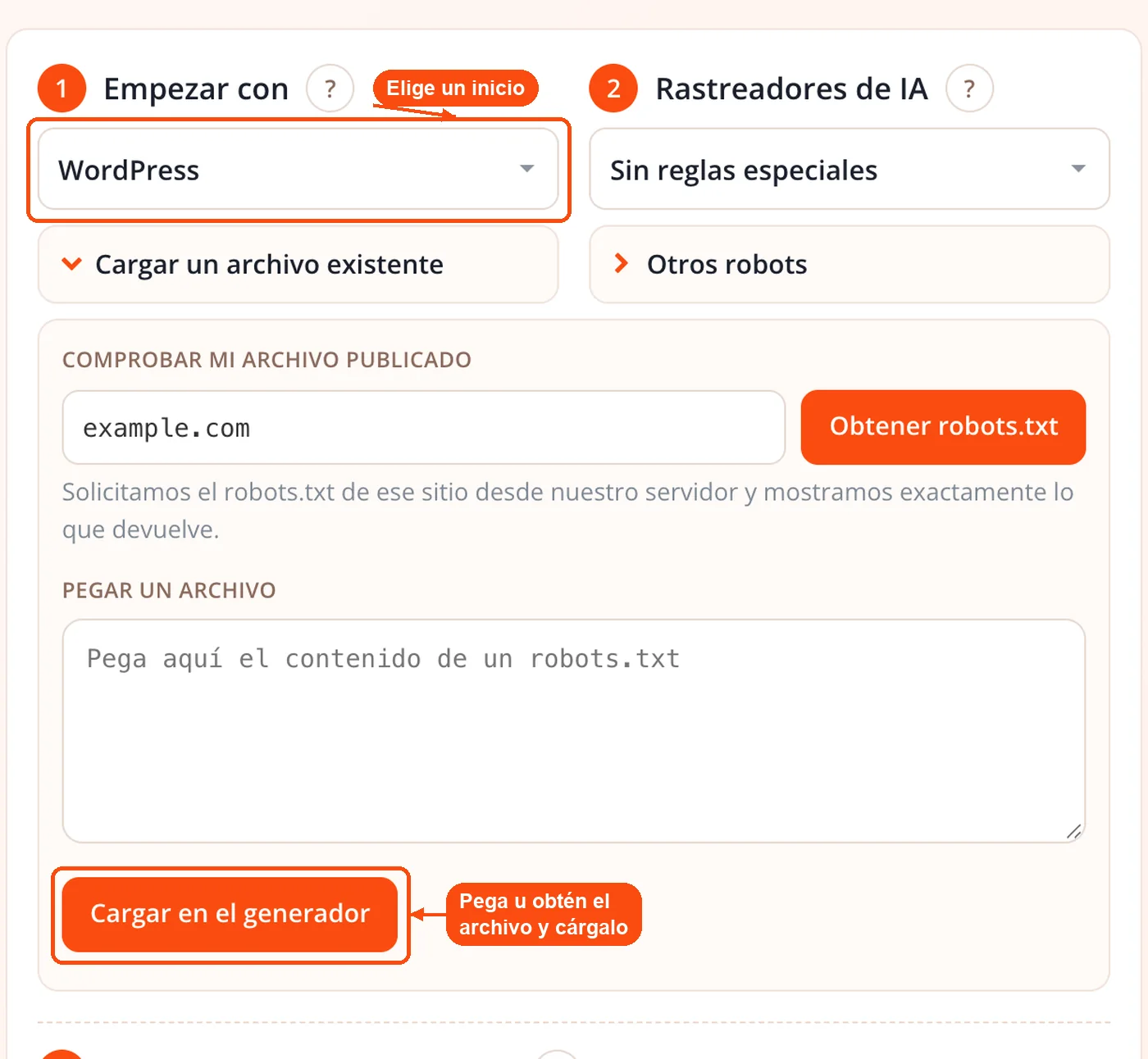
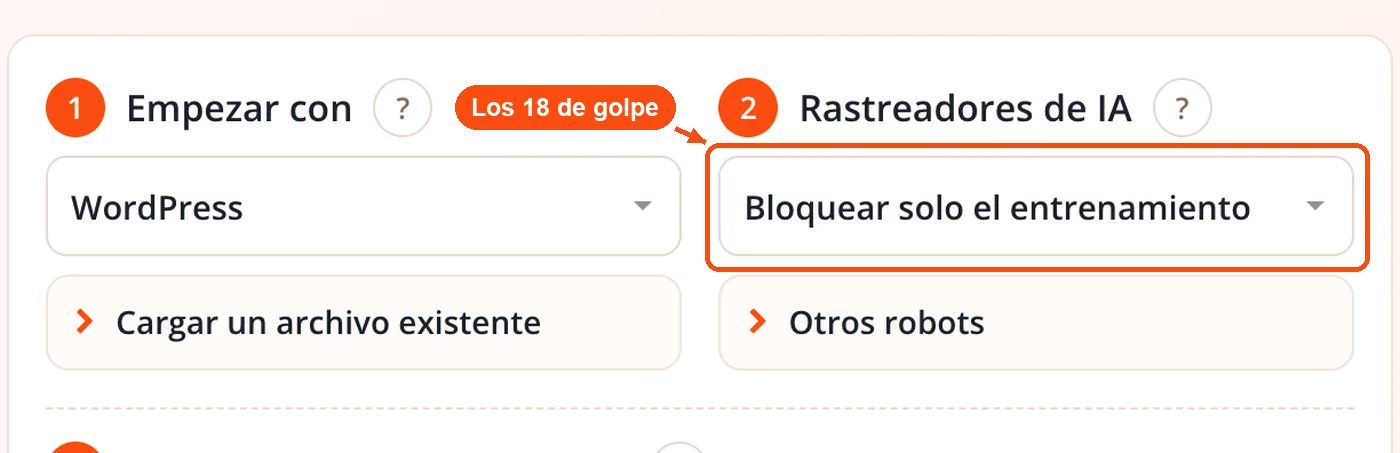
- Decide qué hacer con la IA. Una sola elección configura 18 rastreadores de IA: sin reglas especiales, bloquear el entrenamiento de IA pero permitir la búsqueda con IA, bloquear todos los rastreadores de IA o ajustarlos uno por uno.
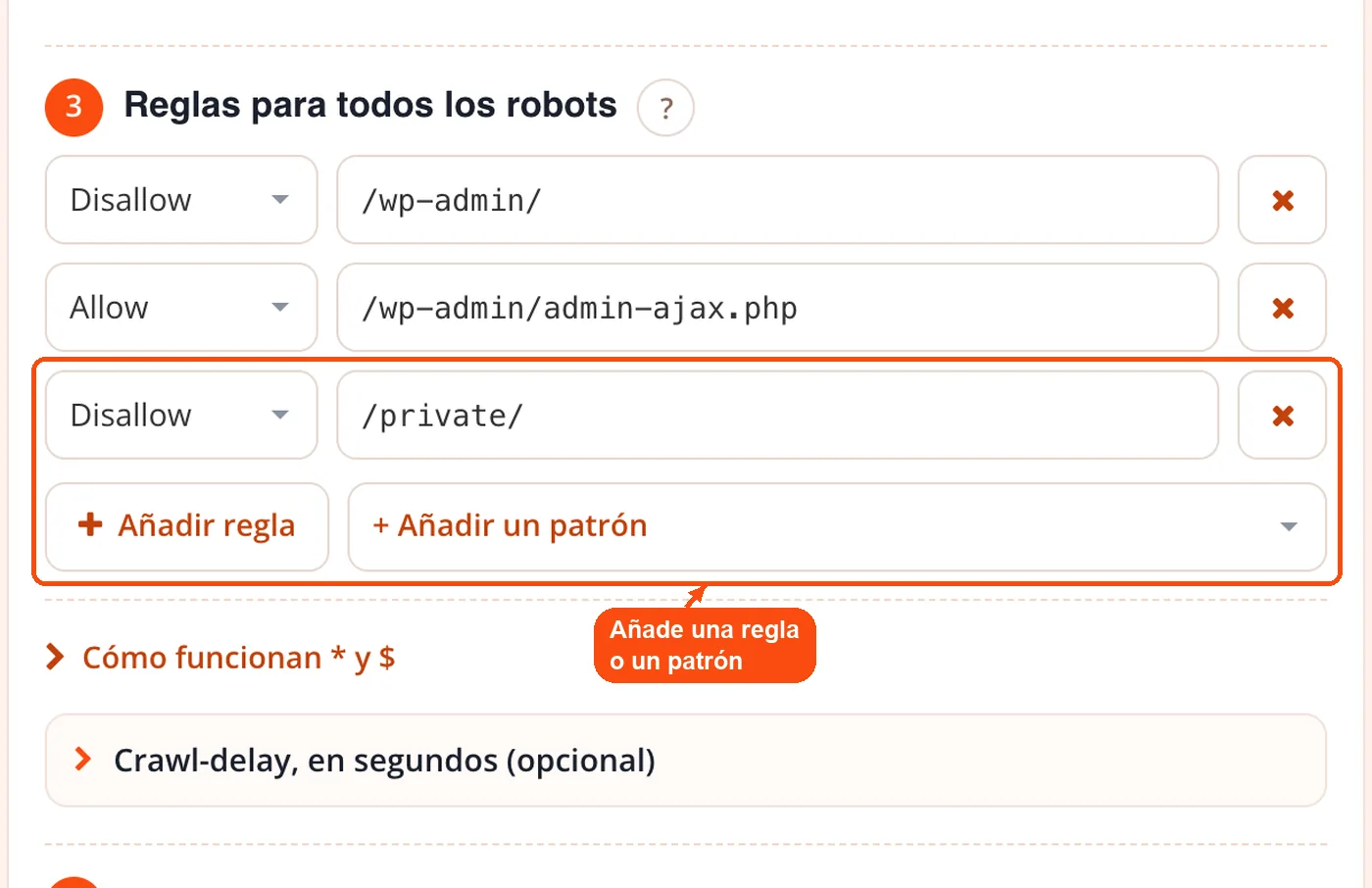
- Añade tus reglas. Crea filas de Allow y Disallow para todos los robots o elige uno de los patrones ya preparados. Cualquier robot con nombre puede tener reglas propias, y las generales se copian en su grupo sin que tengas que repetirlas.
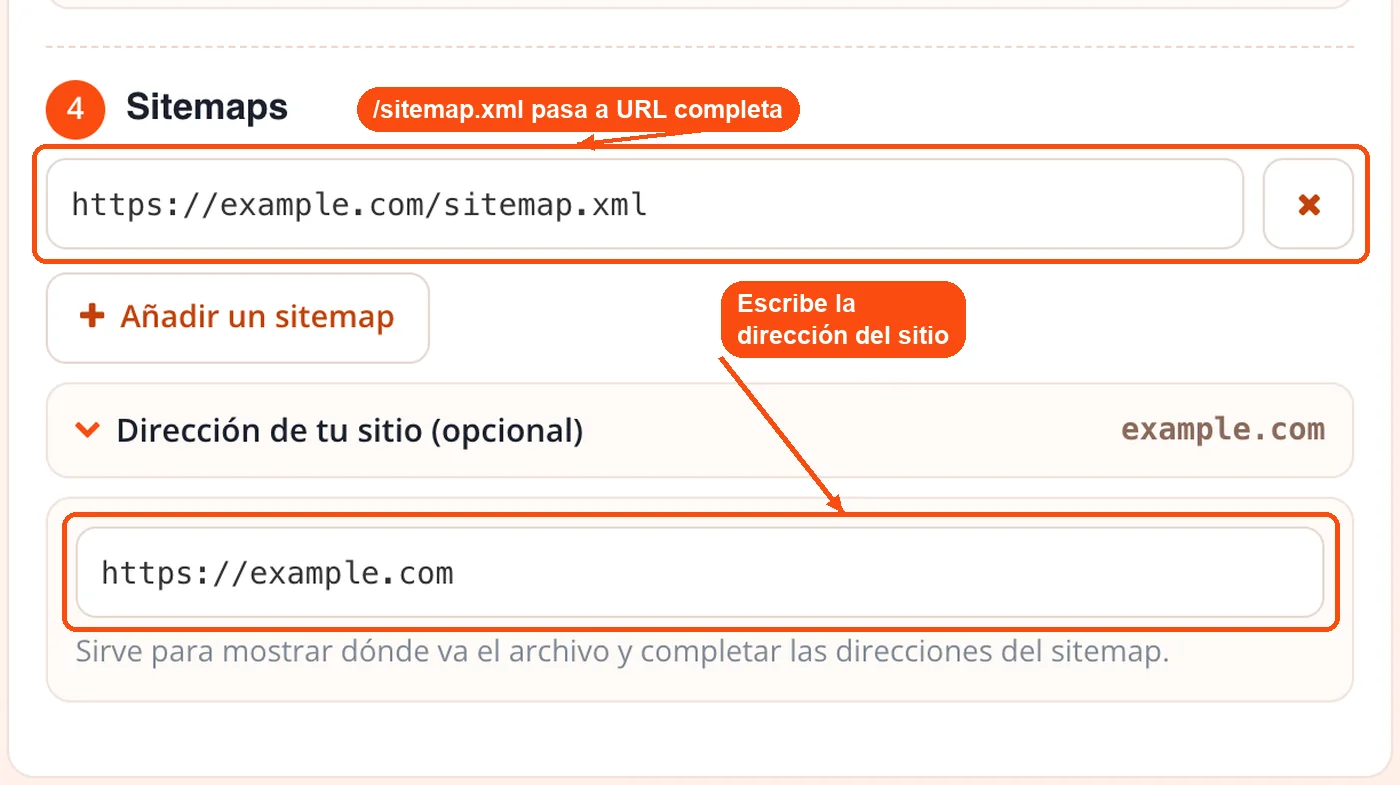
- Indica tus sitemaps. Admite uno o varios, y si escribes solo una ruta como /sitemap.xml la completa con la dirección entera de tu dominio. ¿Todavía no tienes uno? Puedes crear un mapa del sitio válido en un minuto con nuestro generador.
- Revisa y llévatelo. Junto al archivo aparecen la lista de comprobaciones, un resumen en lenguaje sencillo, el probador de URL y una nota sobre dónde colocarlo. Desde ahí lo copias, lo descargas o copias un enlace que recupera toda la configuración para retomarla otro día.
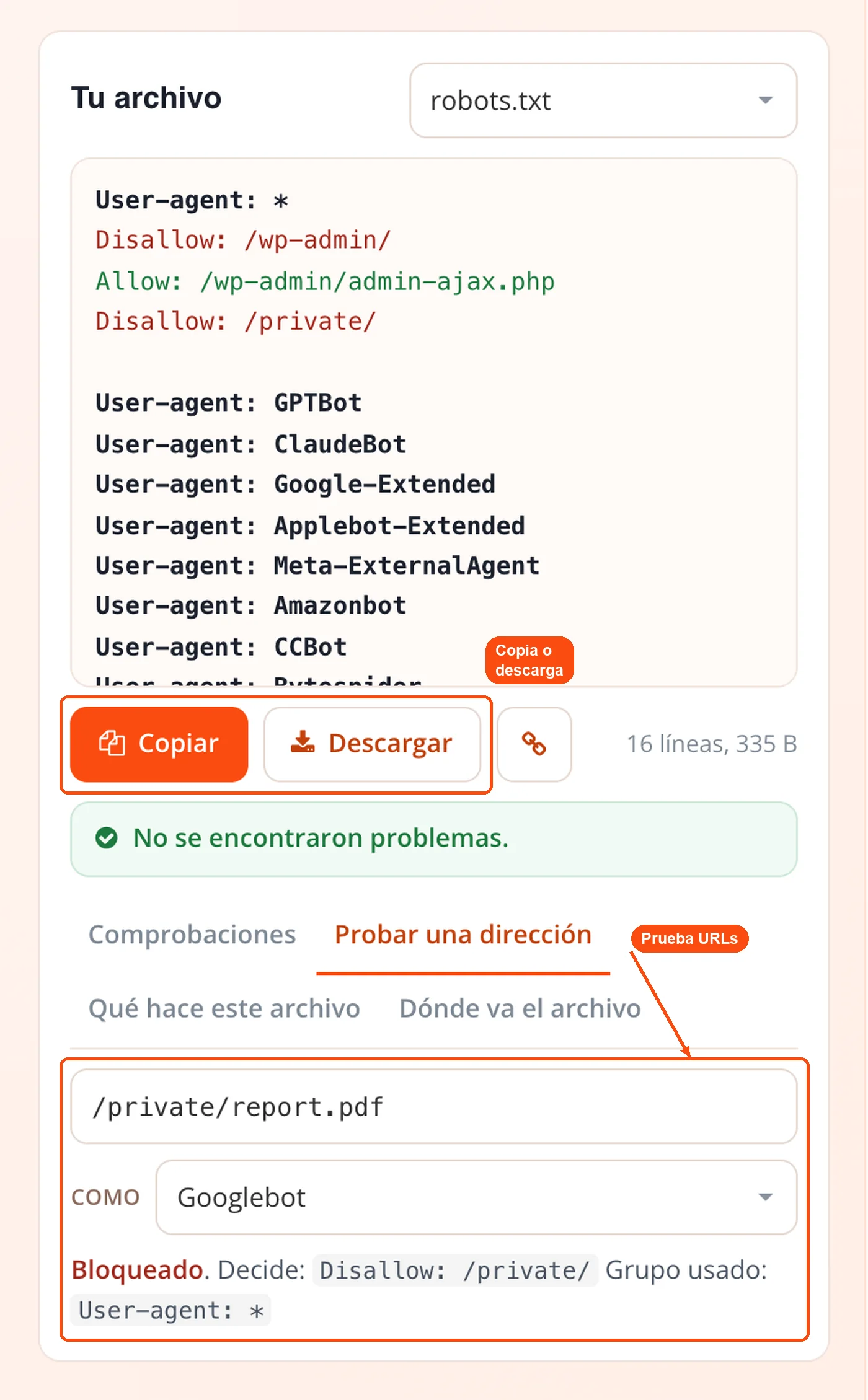
Todo el trabajo se hace en tu navegador. El analizador, el generador del archivo, el validador y el comparador de patrones forman un motor propio en JavaScript, y ese comparador ni siquiera recurre a expresiones regulares para decidir si una ruta coincide. El servidor solo entra en juego en la comprobación en vivo: acepta únicamente un nombre de dominio, pide siempre /robots.txt, rechaza las direcciones internas y funciona sin clave de API. Las reglas que vas escribiendo no salen de tu ordenador.
Bloquear el entrenamiento de IA sin desaparecer de la búsqueda con IA
No todos los rastreadores de IA hacen el mismo trabajo, y por eso la herramienta los separa en tres grupos. Los de entrenamiento recogen texto para entrenar modelos. Los de búsqueda con IA indexan páginas para citarlas y enlazarlas en sus respuestas. Los que actúan a petición solo abren una URL cuando una persona se lo pide a un asistente. Gracias a esa separación puedes quedarte fuera del entrenamiento y seguir apareciendo en los buscadores con IA.
OpenAI lo explica con claridad en su documentación: GPTBot rastrea contenido que puede usarse para entrenar sus modelos, OAI-SearchBot sirve para mostrar webs en la búsqueda de ChatGPT y ChatGPT-User visita una página cuando un usuario lo solicita. Si bloqueas GPTBot y dejas pasar a OAI-SearchBot, tus páginas pueden seguir saliendo citadas. Si cierras la puerta a todos los rastreadores de IA de golpe, pierdes también esa visibilidad.
Las 18 entradas de IA proceden de la documentación oficial de cada empresa (OpenAI, Anthropic, Perplexity, Google, Apple, Meta, Amazon y Common Crawl), revisada el 10 de octubre de 2026. Bytespider aparece marcado como no documentado por su operador, porque no hay una página oficial que diga qué hace. En total ToolsPivot reconoce 39 robots; la versión anterior de esta herramienta tenía 15, incluía nombres que ya no existen como MSN, DMOZ o Alexa y no contemplaba ningún rastreador de IA.
Con los rastreadores a petición conviene no hacerse ilusiones. ChatGPT-User, Perplexity-User, Meta-ExternalFetcher y Amzn-User trabajan porque alguien les ha dado una orden y pueden ignorar tu robots.txt; la propia OpenAI advierte de que en esas visitas las reglas de robots.txt pueden no aplicarse. Si lo que quieres es orientar a los modelos de lenguaje sobre tu contenido, el generador de llms.txt crea ese archivo complementario, y la auditoría GEO revisa cómo de preparada está tu web para los motores de IA.
Qué plantilla elegir según tu plataforma
Cada plantilla reproduce el archivo que la plataforma genera hoy, no una lista heredada de un tutorial de hace años. La de WordPress refleja lo que produce el núcleo de WordPress por sí solo. La de WooCommerce suma las líneas que añade WooCommerce 10.3. La de Joomla parte del archivo que se distribuye con las versiones 5.4 y 6.1, la de Drupal usa el de Drupal 11 y la de Magento, el predeterminado de Magento 2.3 en adelante.
La diferencia se nota enseguida. Una plantilla de WordPress de otro generador que analizamos todavía bloquea /wp-includes/ y las carpetas de temas y plugins, y nuestro probador demuestra que con ella Google se queda sin acceso a jQuery. Es el origen del clásico aviso «Googlebot no puede acceder a los archivos CSS y JS» que sigue apareciendo en tantos hilos de soporte de WordPress.
Para Shopify tienes dos salidas: un robots.txt normal o una plantilla robots.txt.liquid que conserva las reglas por defecto de Shopify y añade las tuyas. Esa plantilla se crea desde el editor del tema, en Editar código y después en Plantillas, de modo que la tienda sigue generando su propio archivo con tus cambios incluidos. Las opciones «Sitio de pruebas» y «Bloquear todo» cierran el rastreo, así que tienen sentido mientras la web está en desarrollo y hay que retirarlas el día del lanzamiento.
La nota final sobre la ubicación cambia con la plataforma y explica dónde va el archivo en WordPress, Shopify, Wix y Squarespace. En cualquier caso, tiene que responder en la raíz del dominio, por ejemplo en https://tudominio.es/robots.txt, y cada subdominio necesita el suyo.
Patrones con asterisco y dólar: qué escribe cada receta
Los patrones ya preparados escriben por ti la sintaxis de * y $, que es donde más se equivoca quien edita el archivo a mano. Esta tabla muestra lo que genera cada receta con rutas de ejemplo:
| Receta | Lo que escribe | A qué afecta |
|---|---|---|
| Todo lo que hay en una carpeta | /privado/ | La carpeta y todo lo que contiene |
| Un tipo de archivo, esté donde esté | /*.pdf$ | Cualquier dirección que termine en .pdf |
| Direcciones con un parámetro | /*?orden= y /*&orden= | El parámetro tanto si va primero como si va detrás de otros |
| Cualquier dirección con parámetros | /*? | Todo lo que lleve signo de interrogación en la URL |
| Una sola dirección exacta | /gracias$ | Esa página, pero no /gracias/pedido |
| Direcciones que contienen una palabra | /*borrador | Cualquier URL que incluya esa palabra |
| Una carpeta salvo un archivo | Disallow para la carpeta y Allow para el archivo | La carpeta queda bloqueada y el archivo, abierto |
El asterisco equivale a cualquier serie de caracteres y el dólar marca el final de la dirección. Cuando dos reglas coinciden con la misma URL gana la más larga, y en caso de empate gana Allow. Por eso Allow: /tienda/ofertas.html abre ese archivo aunque exista Disallow: /tienda/. Las rutas distinguen mayúsculas y minúsculas: /Privado/ no bloquea /privado/. Si tus URL llevan tildes o eñes, revisa cómo quedan con el codificador de URL antes de copiarlas en una regla.
Hay un error que se repite muchísimo con los robots con nombre. Un rastreador obedece solo al grupo más específico que lo menciona, de modo que si creas un grupo para Googlebot con una sola regla, Googlebot deja de leer las de User-agent: *. La herramienta copia las reglas generales dentro de cada grupo con nombre para evitarlo; la versión anterior no lo hacía y esos robots acababan entrando en carpetas que creías bloqueadas. El motor de ToolsPivot sigue la documentación de robots.txt de Google Search Central y el estándar RFC 9309, incluidos dos casos especiales: los rastreadores secundarios de Google recurren al grupo de Googlebot cuando no tienen uno propio, y AdsBot ignora el grupo general, así que solo lo frenas nombrándolo. Para ver qué lee realmente un robot en una página concreta, pásala por el simulador de araña.
Qué significa cada aviso de la lista de comprobaciones
La lista de comprobaciones revisa el archivo mientras lo construyes. Los avisos más graves son dos: un bloqueo de todo el sitio que se ha quedado olvidado y el uso de Disallow como si sirviera para borrar páginas de Google. El primero es el caso típico del Disallow: / que venía del entorno de pruebas y llega intacto a producción, y es una de las causas más frecuentes de que una web nueva no aparezca nunca en los resultados.
El resto de avisos cubre fallos de sintaxis y de lógica:
- Buscador bloqueado: alguna regla deja fuera a Googlebot o a otro motor de búsqueda principal.
- CSS o JavaScript bloqueados: Google necesita esos archivos para renderizar la página; compruébalo después con la prueba de compatibilidad con móviles.
- Falta la barra inicial:
Disallow: privado/no es una ruta válida; tiene que empezar por /. - Sitemap con dirección relativa: la línea Sitemap necesita la URL completa con https.
- Dólar en mitad del patrón: el signo $ solo marca el final, así que en medio de una ruta no hace lo que esperas.
- Sintaxis de expresiones regulares: robots.txt no entiende cosas como
.*o[0-9]; solo admite * y $. - Directivas no admitidas: Noindex, Host y Clean-param no forman parte de las reglas que Google lee, que se limitan a user-agent, allow, disallow y sitemap.
- Grupo que anula las reglas generales: un robot con nombre tiene un grupo propio que lo aparta de lo que has puesto para todos.
- Tamaño: Google ignora lo que pase de 500 KiB, así que el exceso no cuenta.
Sobre el segundo aviso grave: bloquear una URL impide rastrearla, pero no la saca del índice. Si Google ya la conocía, puede seguir mostrándola sin contenido. Para retirarla de los resultados usa una etiqueta noindex y deja la URL sin bloquear para que Google pueda leerla; después puedes revisar las metaetiquetas de cada página para confirmar que la etiqueta está puesta. Por último, confirma qué páginas siguen dentro con el verificador de índices.
Revisar el robots.txt que ya tienes publicado
Si tu web ya tiene archivo, no hace falta empezar de cero. Puedes pegarlo o escribir el dominio para que la herramienta lo descargue, lo cargue en el editor y le pase las mismas comprobaciones. La comprobación en vivo informa del código de estado, de cada redirección que encuentra por el camino, del tipo de contenido y del tamaño del archivo.
Esos datos importan porque Google no solo lee el texto. Según su documentación, sigue como máximo cinco redirecciones y, si una dirección devuelve un error 4xx, rastrea como si no hubiera restricciones. Con un error 5xx deja de rastrear el sitio durante las primeras 12 horas. Un archivo impecable que responde con un error de servidor, por tanto, puede frenar todo el rastreo. Para investigar el origen puedes comprobar el código de estado del servidor, hacer una revisión de encabezados HTTP si sospechas del tipo de contenido y usar el comprobador de redirección www cuando el salto entre versiones con y sin www alarga la cadena.
La comprobación sigue hasta 5 redirecciones, lee como mucho 600 KB, se detiene a los 30 segundos y permite 40 consultas al día por visitante. Cuando descargas el resultado, recibes un archivo en UTF-8 sin marca BOM y con una línea en blanco entre grupos, que es el formato de texto plano que Google espera.
Límites del generador y cuándo usar otra herramienta
Un robots.txt es una petición, no un cerrojo. Los rastreadores serios lo respetan, pero nada obliga a cumplirlo, y los que actúan a petición de una persona pueden saltárselo, como ya has visto. Si algo tiene que quedar privado, protégelo con contraseña o con acceso restringido en el servidor.
El probador aplica las reglas de coincidencia que Google publica, de modo que te dice cómo leerá Google el archivo; Bing o los rastreadores de IA pueden interpretar algunos casos de otra forma. En formato Shopify, además, el probador solo evalúa las reglas que has añadido tú, no las que Shopify incluye de serie. Y aunque las 18 entradas de IA cubren a los principales operadores, hay generadores dedicados solo a la IA, como el de LLM Pulse, que gestionan 36 rastreadores, bots de búsqueda y asistentes; si necesitas controlar bots poco conocidos uno a uno, esa lista es más larga.
Para confirmar qué ha leído Google de verdad, el informe de robots.txt de Search Console es insustituible. Muestra los archivos que Google ha encontrado en los 20 hosts principales de tu propiedad, cuándo los rastreó por última vez y qué errores detectó, y permite pedir que vuelva a rastrear el archivo en caso de urgencia. Ese informe sustituyó en noviembre de 2023 al antiguo probador de Search Console. El generador de ToolsPivot te ayuda a escribir el archivo y a probarlo antes de publicarlo; Search Console te confirma después qué está aplicando Google. Si quieres revisar el resto del SEO técnico de la web, el comprobador de SEO analiza la página completa.
Datos de la metodología de la herramienta: lista de rastreadores revisada el 10 de octubre de 2026 y reglas basadas en la documentación de Google y en el RFC 9309. Las pruebas propias se repetirán cuando la versión 2.0 esté publicada.
Preguntas frecuentes sobre robots.txt
El estado «Bloqueada por robots.txt» significa que Google ha intentado rastrear esa URL y una regla de tu archivo se lo ha impedido. Si la página no debe salir en Google, no es un problema. Si sí debería estar, carga tu archivo en el generador, pega la URL en el probador y verás qué regla la bloquea.
Porque Google puede indexar una URL que conoce por enlaces externos aunque no pueda leerla. Al estar bloqueada, tampoco ve la etiqueta noindex que la sacaría del índice. La solución es quitar el bloqueo, añadir noindex y esperar a que Google la vuelva a rastrear.
No, siempre que no bloquees Googlebot. Los rastreadores de entrenamiento como GPTBot son independientes del rastreo de la Búsqueda de Google. Lo que sí pierdes al bloquear los de búsqueda con IA es la posibilidad de salir citado en esos buscadores.
En la raíz del dominio, para que responda en https://tudominio.es/robots.txt. Si lo pones en una subcarpeta, los rastreadores no lo buscan ahí y no sirve de nada. En plataformas como WordPress o Shopify el archivo se gestiona desde el panel o desde el tema, y la nota del generador te indica dónde.
Google suele guardar el robots.txt en caché hasta 24 horas, así que un cambio puede tardar un día en aplicarse. Si es urgente, por ejemplo tras retirar un bloqueo total, pide un nuevo rastreo desde el informe de robots.txt de Search Console.
No. Google no admite Crawl-delay y lo ignora, aunque otros buscadores sí lo tengan en cuenta. Si Googlebot sobrecarga tu servidor, el problema hay que atacarlo desde el propio servidor.
No es obligatorio: sin archivo, Google entiende que puede rastrearlo todo. Aun así, merece la pena tenerlo para indicar tu sitemap, cerrar zonas sin valor como el carrito o los filtros y decidir qué hacer con los rastreadores de IA.