À propos Calculateur de moyenne
Le calculateur de moyenne de ToolsPivot donne la moyenne d’une liste de nombres collée ou tapée, avec la médiane, le mode, l’étendue et les quartiles, et recalcule tout à chaque frappe. Il accepte la virgule décimale française, nomme les éléments qu’il ne sait pas lire au lieu de bloquer, et détaille chaque résultat avec vos propres chiffres. Deux onglets séparés traitent la moyenne avec coefficients et la moyenne de durées, comme des temps de course.
Comment calculer une moyenne avec ToolsPivot
- Collez ou tapez vos nombres dans le champ « Vos nombres ». Virgules, espaces, retours à la ligne, tabulations, points-virgules et barres verticales servent de séparateurs, donc une colonne copiée depuis Excel ou LibreOffice fonctionne telle quelle.
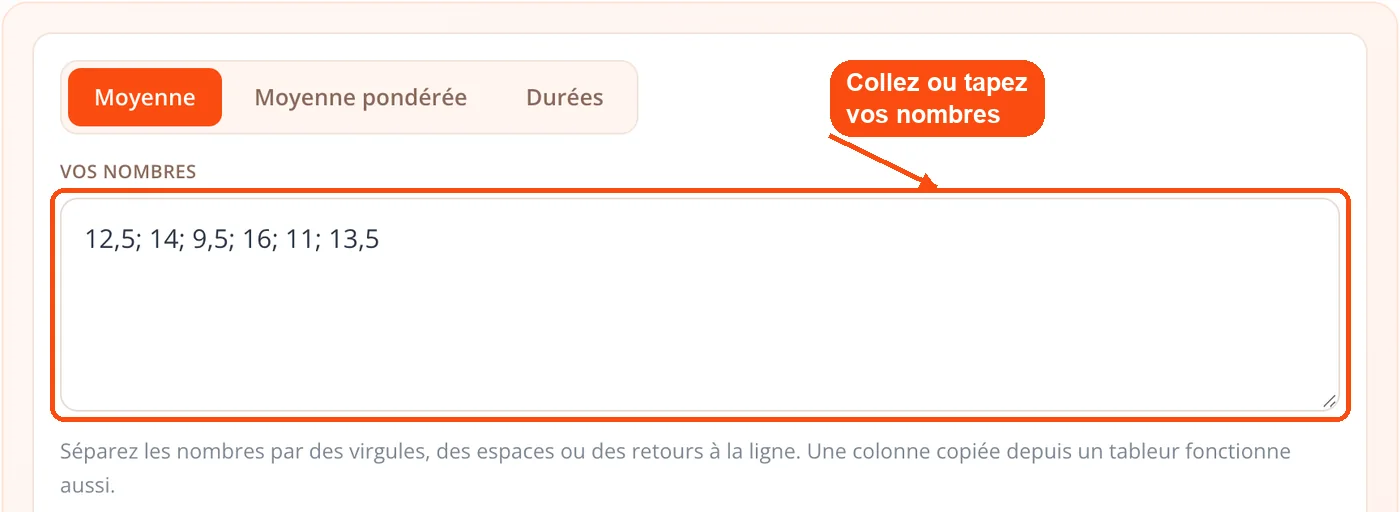
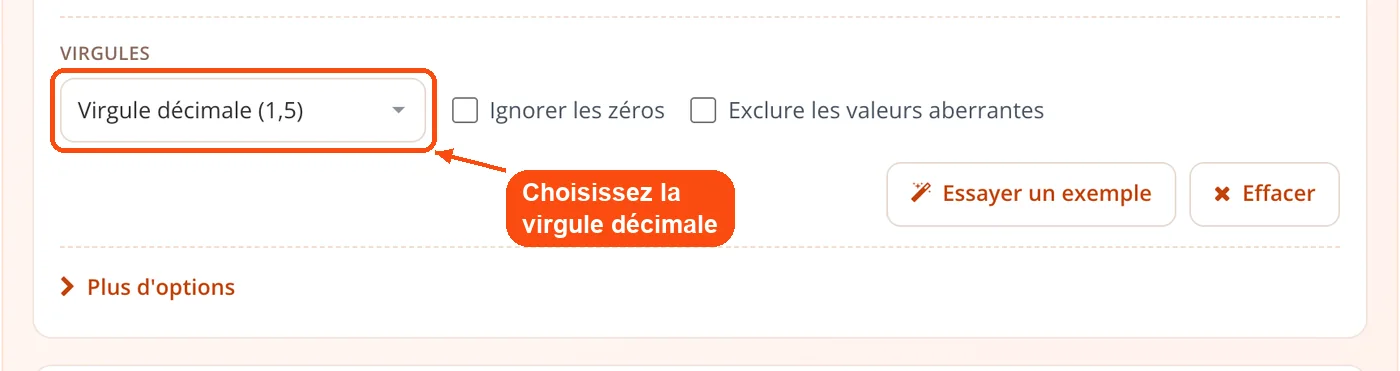
- Si vos nombres contiennent une virgule décimale (12,5), choisissez « Virgule décimale (1,5) » dans le réglage « Virgules ». L’outil le suggère de lui-même quand la liste ressemble à des décimales à la française.
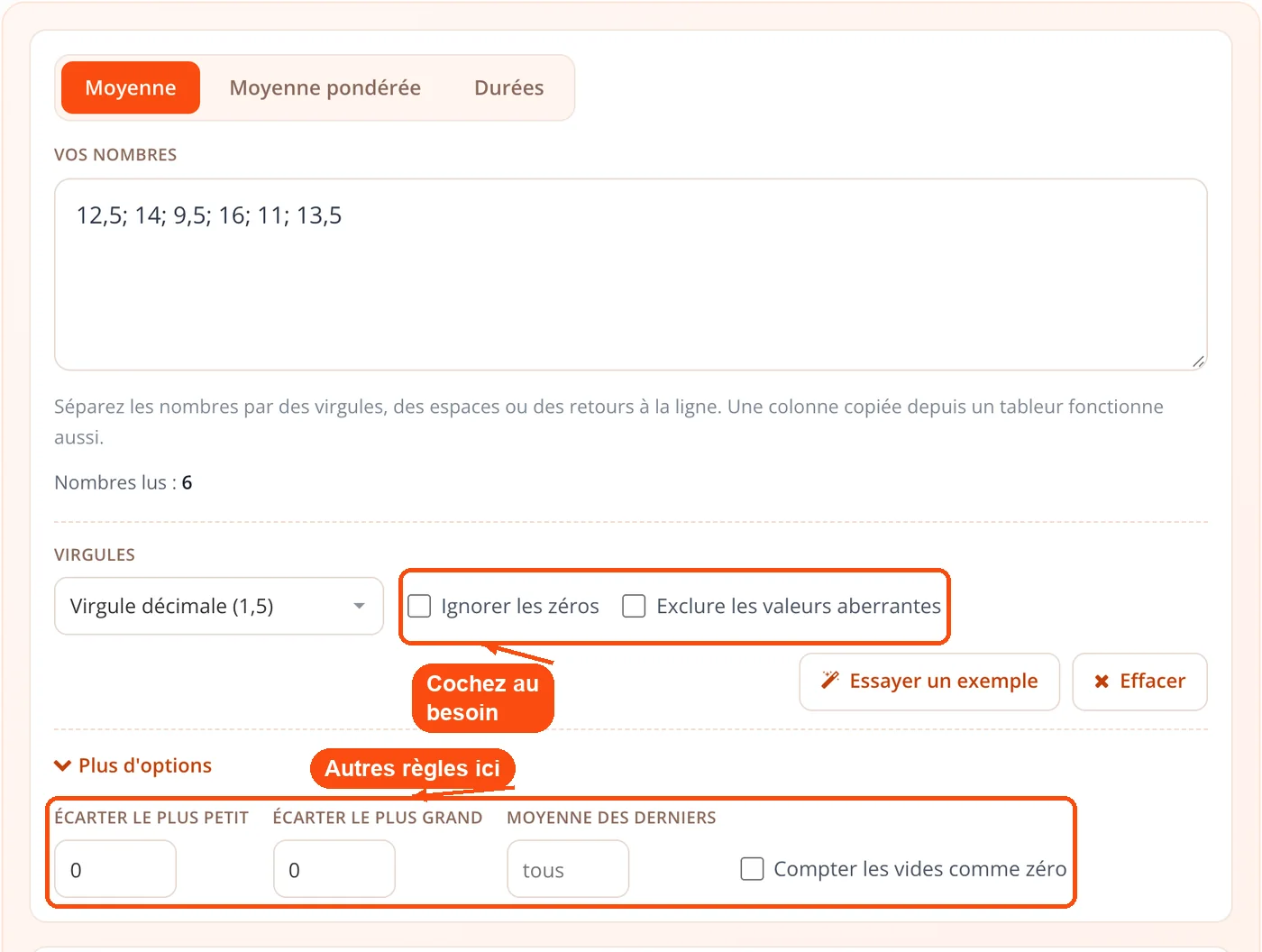
- Cochez au besoin « Ignorer les zéros » ou « Exclure les valeurs aberrantes ». Les autres règles se trouvent sous « Plus d’options ».
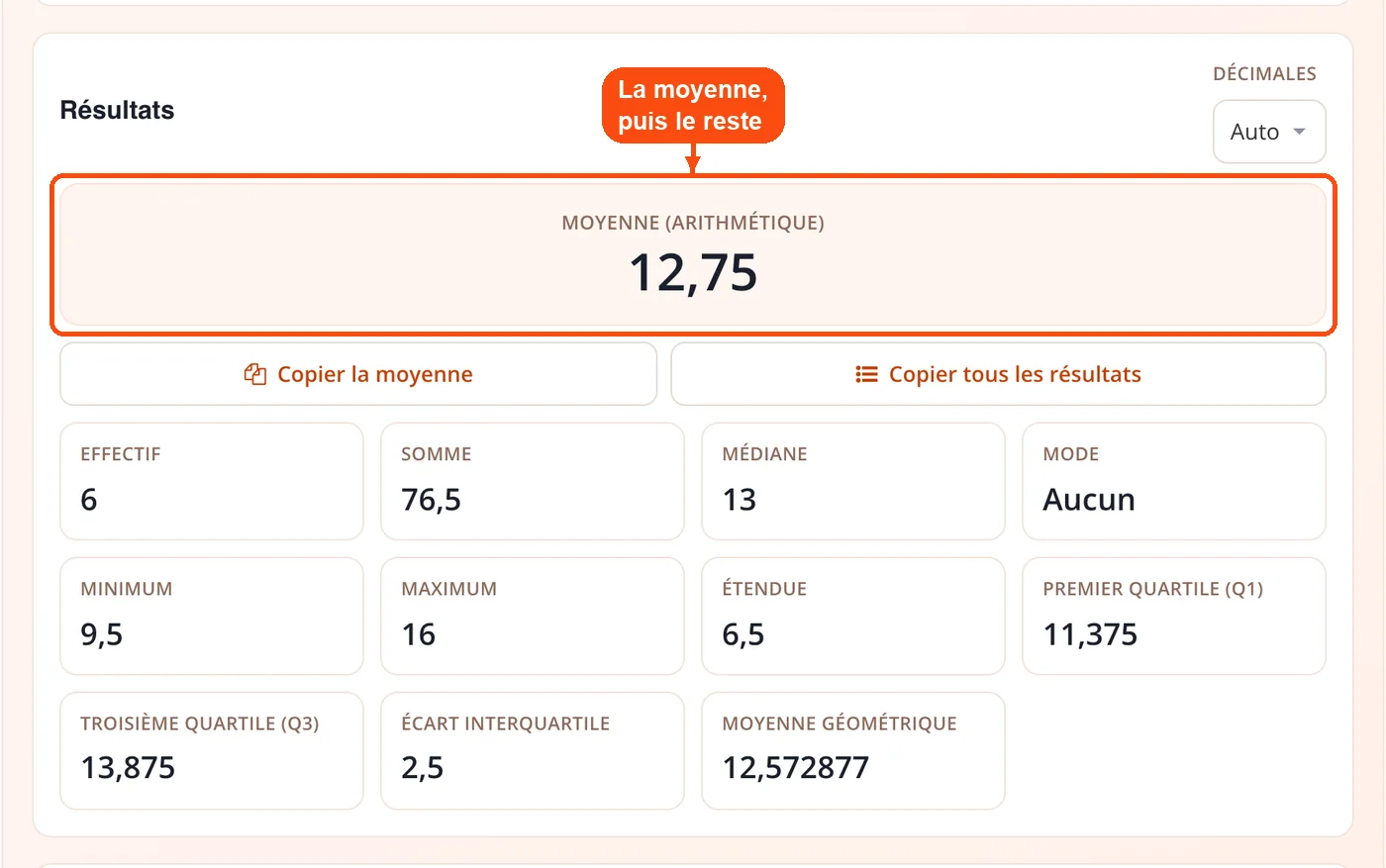
- Lisez la moyenne dans « Résultats », avec la médiane, le mode, la plus petite et la plus grande valeur juste à côté.
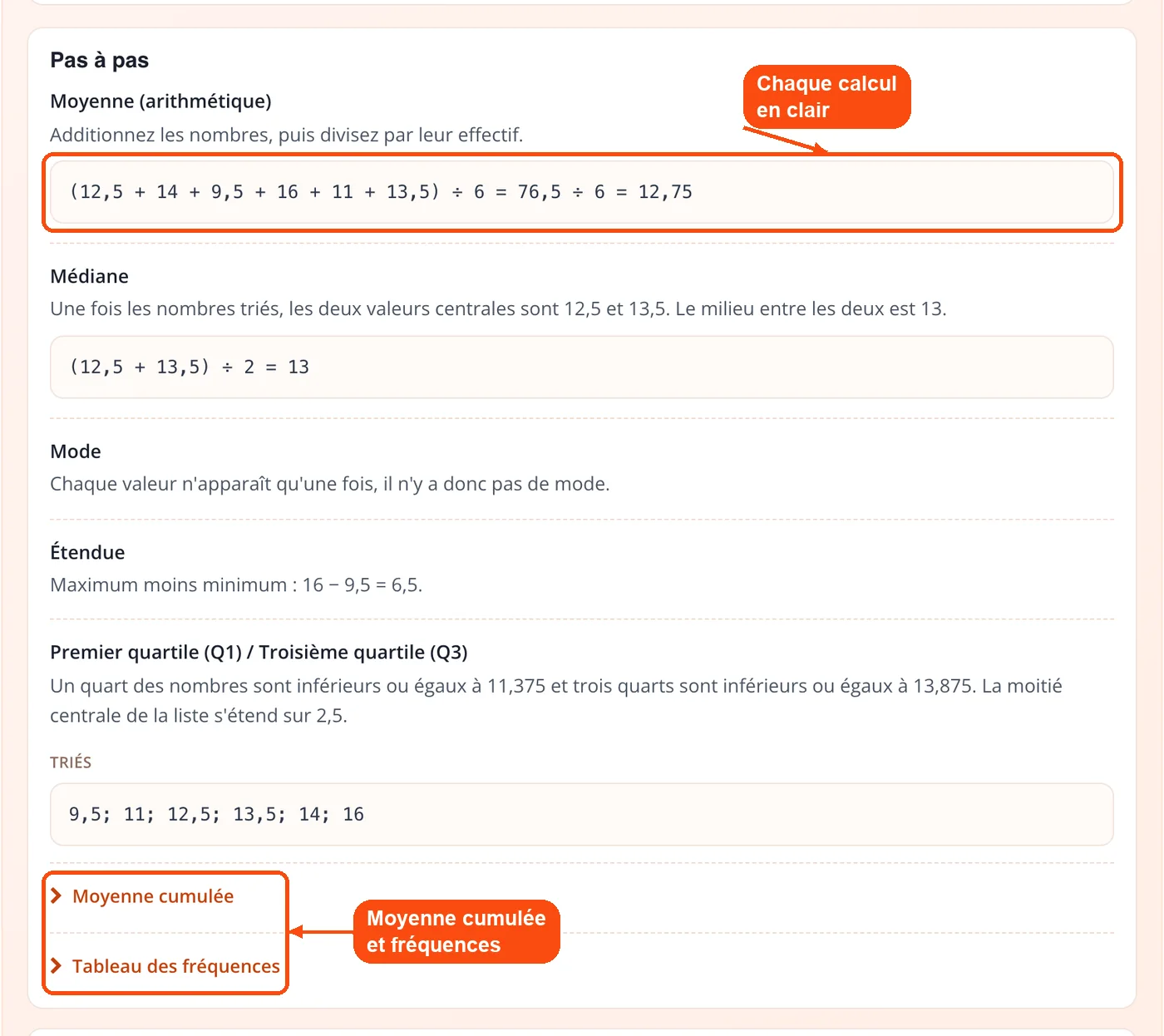
- Descendez jusqu’à « Pas à pas » pour voir chaque calcul en clair et la liste triée, dépliez « Moyenne cumulée » et « Tableau des fréquences » si besoin, puis utilisez « Copier la moyenne » ou « Copier tous les résultats ».
Sur ToolsPivot, ce calcul se fait entièrement dans le navigateur : aucune requête ne part pendant la saisie, rien n’est enregistré, et il n’y a ni compte à créer ni clé à fournir. Des notes d’élèves, des salaires ou des chiffres de ventes ne quittent donc pas votre ordinateur.
Si votre liste vient d’un tableur, prenez l’habitude de vérifier le nombre de lignes avant de coller : vous saurez tout de suite si l’outil a lu autant de valeurs que prévu. Dans l’autre sens, quand un logiciel attend une seule ligne plutôt qu’une colonne, vous pouvez séparer une liste par des virgules avant de l’y coller.
Coller des nombres à virgule sans fausser le résultat
En France, 12,5 s’écrit avec une virgule, alors que la virgule sert aussi à séparer les éléments d’une liste. Avec le réglage « Séparer les nombres (1, 2, 3) », la saisie « 12,5 ; 14 ; 9,75 ; 16 ; 11 » est lue comme sept nombres : 12, 5, 14, 9, 75, 16 et 11. La moyenne affichée devient alors 20,29, un résultat impossible pour des notes sur 20. Avec « Virgule décimale (1,5) », les cinq notes sont lues correctement, la moyenne tombe à 12,65 et la médiane à 12,5.
Les séparateurs de milliers posent le problème inverse. L’espace sépare les nombres, donc « 1 250 » devient 1 et 250, et la liste « 1 250 ; 980 ; 1 400 » donne une moyenne de 326,4 au lieu de 1210. Supprimez les espaces dans les grands nombres avant de coller. Le réglage « Milliers (1,000) » vise un autre cas : les fichiers exportés au format anglais, où la virgule marque les milliers.
Le reste du nettoyage se fait sans vous. Les signes €, $ et £, le % final et les guillemets autour d’un nombre sont retirés, et un tiret tapé à la place du signe moins est lu comme un nombre négatif. Un élément illisible, comme « abs » ou « disp » dans un relevé de notes, est écarté puis cité nommément sous le champ, sans bloquer le reste. Les unités, elles, ne sont pas interprétées : dans « 1,2 Mo ; 800 Ko », l’outil garderait 1,2 et 800 côte à côte. Ramenez d’abord vos tailles de fichiers exprimées en Ko ou en Mo dans la même unité.
Dernier détail, qui évite des résultats déroutants : la somme est calculée avec une méthode compensée puis arrondie au nombre de décimales de vos données. Résultat, 0,1 + 0,2 affiche bien 0,3, et non 0,30000000000000004 comme dans beaucoup de scripts.
Moyenne ou médiane : quel chiffre retenir
La moyenne additionne tout puis divise par l’effectif ; une seule valeur extrême suffit à la déplacer. Prenez six notes : 12 ; 13 ; 14 ; 12 ; 15 ; 2. La moyenne vaut 11,33, alors que la médiane, valeur du milieu de la liste triée, vaut 12,5. Quand l’écart entre les deux devient net, l’outil ajoute une remarque pour signaler qu’une valeur aberrante tire la moyenne vers le bas ou vers le haut.
La détection suit la règle de Tukey, détaillée dans « Pas à pas ». Ici, Q1 vaut 12 et Q3 vaut 13,75, soit un écart interquartile de 1,75. Le seuil bas se calcule ainsi : 12 moins 1,5 × 1,75, soit 9,375. La note de 2 passe en dessous. En cochant « Exclure les valeurs aberrantes », la moyenne remonte à 13,2. L’exclusion se fait en un seul passage, et la détection demande au moins 5 nombres, contre 4 pour les quartiles.
Les réglages rangés sous « Plus d’options » couvrent d’autres règles courantes. « Écarter le plus petit » retire la ou les valeurs les plus basses, comme le font certains enseignants avec le plus mauvais devoir du trimestre. « Moyenne des derniers » ne garde que les N dernières valeurs dans l’ordre de saisie, pratique pour suivre ses trois derniers contrôles. « Compter les vides comme zéro » transforme une case vide en 0, à réserver aux cas où une absence vaut vraiment zéro.
Pour des mesures répétées, la médiane résume souvent mieux la réalité. Sur cinq passages d’un test de débit, un seul essai raté parce qu’une mise à jour tournait en arrière-plan fausse la moyenne bien plus que la médiane. Même logique pour le temps de chargement d’une page mesuré plusieurs fois. Le mode sert surtout pour des valeurs qui se répètent, comme des pointures ou des notes entières ; quand chaque valeur n’apparaît qu’une fois, l’outil indique qu’il n’y a pas de mode. Quant à la moyenne géométrique, elle n’apparaît que si tous les nombres sont supérieurs à zéro, ce qui correspond à l’usage habituel pour des taux de croissance successifs.
Pourquoi vos quartiles diffèrent parfois du cours de maths
Le programme de seconde définit le premier quartile comme la plus petite valeur de la série telle qu’au moins 25 % des valeurs lui sont inférieures ou égales. Ce calculateur utilise une autre convention, l’interpolation linéaire entre les rangs voisins, celle de la fonction QUARTILE.INCLUS d’Excel. Les calculatrices TI et Casio en appliquent une troisième : elles coupent la série en deux moitiés et prennent la médiane de chaque moitié. Sur une série courte, les trois méthodes ne tombent pas d’accord :
| Série triée | Méthode du cours | Ce calculateur et QUARTILE.INCLUS | Calculatrice TI ou Casio |
|---|---|---|---|
| 8 ; 10 ; 11 ; 12 ; 13 ; 14 ; 15 ; 17 | Q1 = 10 et Q3 = 14 | Q1 = 10,75 et Q3 = 14,25 | Q1 = 10,5 et Q3 = 14,5 |
| 5 ; 7 ; 8 ; 10 ; 12 ; 13 ; 18 | Q1 = 7 et Q3 = 13 | Q1 = 7,5 et Q3 = 12,5 | Q1 = 7 et Q3 = 13 |
La médiane, elle, reste identique d’une méthode à l’autre : 12,5 pour la première série, 10 pour la seconde. Pour un devoir, appliquez la méthode du cours. Prenez la liste triée affichée dans « Pas à pas », calculez le rang n ÷ 4 arrondi à l’entier supérieur pour Q1 et le rang 3n ÷ 4 arrondi de même pour Q3, puis lisez la valeur placée à ce rang. ToolsPivot a gardé la convention du tableur pour que ses chiffres correspondent à ceux d’Excel, de LibreOffice ou de Google Sheets, d’où viennent la plupart des listes collées.
Calculer une moyenne avec des coefficients
L’onglet « Moyenne pondérée » présente des lignes « Valeur » et « Coefficient », jusqu’à 200 lignes, avec un bouton « Ajouter une ligne ». Deux colonnes copiées depuis un tableur remplissent les lignes en une fois. Les coefficients peuvent être des nombres simples ou des pourcentages, et leur total n’a pas besoin de faire 100. Une ligne inutilisable, sans coefficient, avec un coefficient négatif ou une valeur illisible, est nommée puis laissée de côté.
L’outil ne convertit pas les barèmes : une note sur 5 ou sur 10 doit d’abord être ramenée sur 20. Prenons un cas posé sur un forum de mathématiques par un parent : 6/20 coefficient 3, 5/5 coefficient 2 et 6/10 coefficient 1. Ramenées sur 20, ces notes deviennent 6, 20 et 12. La moyenne pondérée vaut (6 × 3 + 20 × 2 + 12 × 1) ÷ 6, soit 70 ÷ 6 = 11,67. En mode « Auto », l’outil affiche 11,666667, avec la valeur non arrondie juste en dessous. La moyenne simple, présentée à côté, serait de 12,67 : la mauvaise note du devoir au coefficient 3 pèse plus lourd, et une phrase de l’outil explique cet écart.
Hors du cadre scolaire, le même onglet calcule un coût unitaire moyen pondéré (CUMP) à partir de prix d’achat et de quantités, ou un CPC moyen de vos mots-clés pondéré par le nombre de clics. Si les prix viennent de fournisseurs étrangers, convertissez-les dans une même devise avant de les saisir, sinon la moyenne mélange des euros et des dollars. Dans Excel, l’équivalent consiste à diviser SOMMEPROD des valeurs et des coefficients par la SOMME des coefficients.
Faire la moyenne de temps de course ou de durées
L’onglet « Durées » fait la moyenne de longueurs de temps : chronos, temps de trajet, durées de vidéos ou d’appels. Il lit les durées écrites à la manière d’un chronomètre, avec des deux-points entre heures, minutes et secondes, et les durées avec unités comme 1h 30m, 2 min 5 sec ou 1d 2h. Pour une valeur en deux parties, vous précisez si elle signifie « Minutes et secondes » ou « Heures et minutes », car la même saisie peut désigner une allure de 4 minutes 35 au kilomètre ou une durée de 4 heures 35. Écrire les unités supprime cette ambiguïté.
Exemple avec cinq sorties de 10 km : 52m 30s ; 49m 45s ; 51m 10s ; 50m 7s ; 50m 48s. Le calcul donne une moyenne de 50 min 52 s et une médiane de 50 min 48 s. Le temps le plus court est de 49 min 45 s, le plus long de 52 min 30 s, soit une étendue de 2 min 45 s, pour un total de 4 h 14 min 20 s. Cette moyenne vaut aussi 3052 secondes, soit environ 50,87 minutes ou 0,85 heure, trois conversions que l’onglet affiche. Divisée par 10, elle donne une allure moyenne d’environ 5 min 05 s au kilomètre.
Deux limites méritent d’être connues. Les unités doivent être écrites avec les lettres anglaises h, m, s et d : « 1j 2h » n’est pas lu, il faut taper « 1d 2h ». Les heures peuvent dépasser 24, mais l’onglet ne calcule pas une moyenne d’heures de la journée : la moyenne de 23 h 30 et de 0 h 30, deux arrivées séparées d’une heure seulement, donnerait 12 h. Pour des feuilles de temps, la conversion de minutes en heures décimales prend le relais, et le convertisseur d’unités couvre les distances ou les vitesses que vous voudriez comparer ensuite.
Ce que l’outil ne fait pas, et quand préférer autre chose
- Capacité : jusqu’à 100 000 nombres par liste. Lors des tests de l’équipe, une liste de cette taille a été lue et calculée en environ 0,2 seconde.
- Précision : les nombres sont stockés en double précision, fiables sur 15 à 16 chiffres significatifs. Au-delà, les derniers chiffres ne sont plus garantis.
- Ni écart-type, ni graphique, ni export CSV, ni lien de partage. Pour l’écart-type, la touche σx d’une calculatrice de lycée ou les fonctions ECARTYPE.STANDARD et ECARTYPE.PEARSON d’Excel restent la solution.
- Moyenne pondérée limitée à 200 lignes, sans conversion de barème ni calcul de la note à viser. Le calculateur de calcforlife.com gère un barème par ligne et indique la note nécessaire pour atteindre une moyenne cible.
- Deux moyennes seulement, arithmétique et géométrique. dCode propose en plus la moyenne harmonique, celle qui convient à une vitesse moyenne sur des distances égales, ainsi que la moyenne quadratique.
- Valeurs aberrantes : la règle de Tukey reste une règle empirique, appliquée une seule fois. Une note basse mais légitime peut être signalée, et c’est à vous de décider si elle doit sortir du calcul.
Le point fort de ToolsPivot sur cet outil tient donc à la lecture d’une liste désordonnée et à l’explication de chaque résultat, pas à l’analyse statistique complète. Données de la méthodologie de l’outil (version 2.0) : les exemples chiffrés de cette page ont été recalculés selon ces règles en novembre 2026 et restent à revérifier sur l’interface en ligne.
Questions fréquentes sur le calcul de moyenne
Le plus souvent à cause des barèmes. Selon le réglage choisi par l’enseignant, Pronote ramène toutes les notes sur 20 ou les garde sur leur barème d’origine, auquel cas une note sur 5 compte moins qu’une note sur 20. Recopiez chaque note ramenée sur 20 avec son coefficient dans l’onglet pondéré de ToolsPivot ; si l’écart persiste, demandez à l’établissement la règle appliquée aux absences.
Les deux calculs ne coïncident que si chaque trimestre compte autant de notes. Avec 5 notes de moyenne 14 au premier trimestre et 2 notes de moyenne 8 au deuxième, la moyenne des moyennes donne 11, alors que la moyenne de toutes les notes donne 12,29. Pour retrouver ce second chiffre sans tout ressaisir, entrez 14 et 8 dans l’onglet pondéré avec 5 et 2 comme coefficients.
Multipliez la moyenne visée par le total des coefficients après le prochain devoir, retirez la somme pondérée actuelle, puis divisez par le coefficient de ce devoir. Avec 11 de moyenne sur 6 coefficients (somme pondérée 66), un devoir au coefficient 2 et un objectif de 12, il faut (12 × 8 − 66) ÷ 2 = 15. Pour vérifier, ajoutez la ligne 15 avec le coefficient 2 : la moyenne pondérée doit afficher 12.
Seulement s’ils portent sur la même base. Un taux de réussite de 50 % sur 10 élèves et de 100 % sur 2 élèves donne 75 % en moyenne simple, mais 7 réussites sur 12, soit 58,3 %, en réalité. Le calculateur affiche une remarque dès que vous collez des pourcentages ; pour corriger, passez par l’onglet pondéré avec les effectifs comme coefficients.
Les fonctions s’appellent MOYENNE, MEDIANE et QUARTILE.INCLUS dans la version française, et leurs arguments se séparent par des points-virgules. Coller la même colonne dans le calculateur permet de contrôler le résultat et de lire le détail du calcul, qu’Excel n’affiche pas.
En mode « Auto », jusqu’à 6 décimales, sans zéros inutiles à la fin. Le réglage « Décimales » fixe de 0 à 6 chiffres ; choisissez 2 pour retrouver le format d’un bulletin. Quand la moyenne affichée est arrondie, la valeur exacte sur 10 décimales apparaît juste en dessous, et mieux vaut garder ces valeurs non arrondies jusqu’au calcul final.
Calculez d’abord l’âge de chaque personne, par exemple avec le calcul de l’âge à partir d’une date de naissance, puis collez la liste obtenue. Dans un groupe qui mêle enfants et adultes, la médiane donne souvent une image plus juste que la moyenne.
Non, le calculateur ne convertit rien : si vous tapez 20 et 68 pour 20 °C et 68 °F, il en fait la moyenne telle quelle. Passez d’abord par la conversion des températures, ou ramenez toutes les valeurs dans la même unité avant de coller.